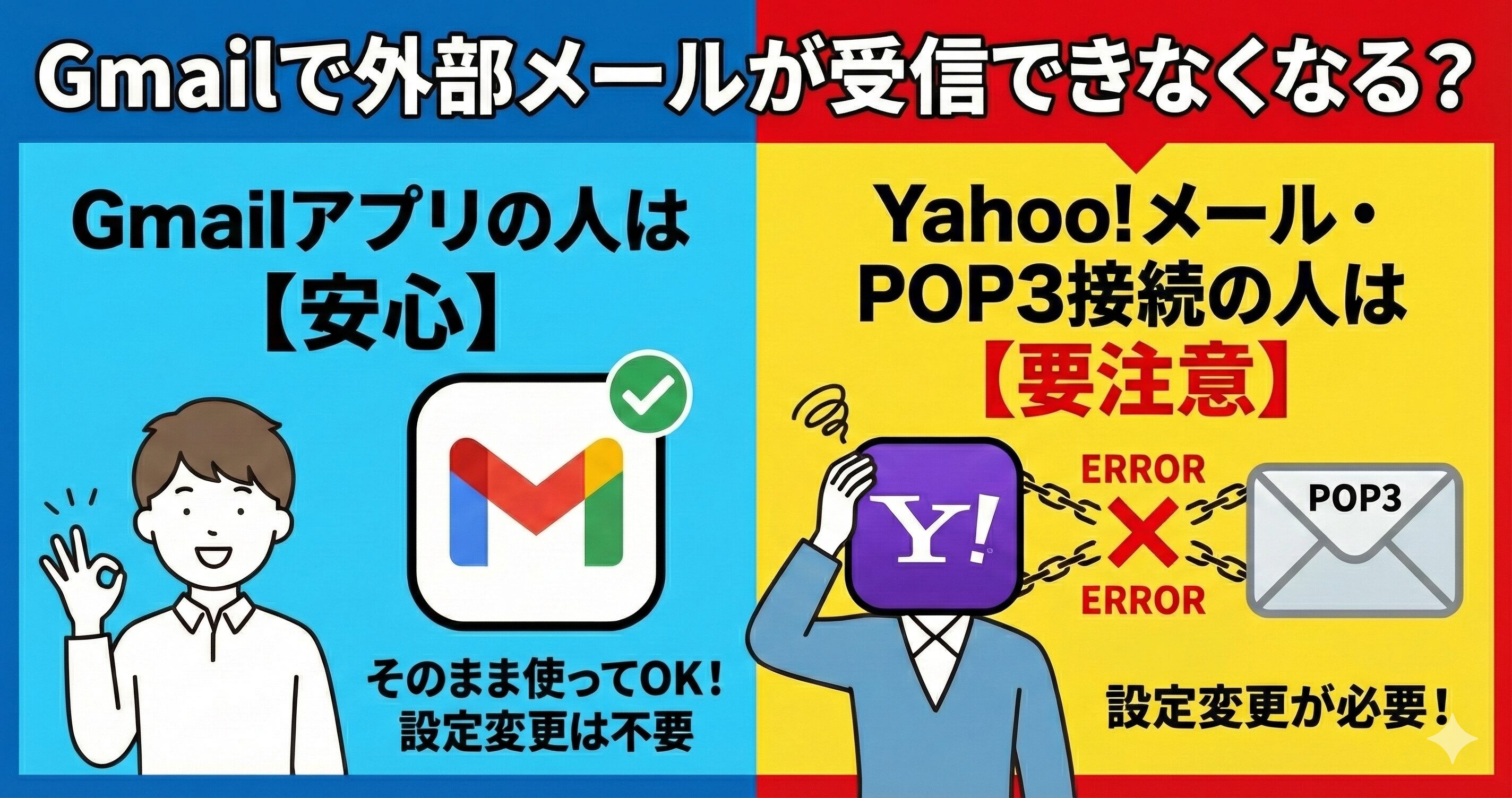
「Gmailで外部メールが受信できなくなる!?」といったYahoo!ニュースを見て、
「Gmail使えなくなるって聞いたけど、どうしたらいいの?」
「外部メールって何?Gmail以外のメールが受信できなくなるの?」
と心配になられた方は多いのではないでしょうか?
このネットニュースを見て「Gmailが使えなくなる」と思った方は大変多いようで、知人や家族から5人以上に同じ質問されました。
結論からいいます。
今回のニュースで騒がれているのは、「外部メールを受信(POP3)」している特殊な設定をしている人に影響がある話になります。
この記事では、下記についてわかりやすく解説します。
- 2026年1月からの変更点
- 外部メールについて
- 確認手順
- 影響がある場合の対策
「でも、自分がその特殊な設定をしてないって言い切れない……」
「昔、詳しい人に設定してもらったかも?」
といった、心当たりがある方は、ぜひ最後まで見てください。
【結論】「○○○@gmail.com」を使っている人には影響ありません!
冒頭でもお伝えした通り、結論から申し上げますと初心者の99%の人には影響がありません。
Gmailを使っている初心者の方は、「○○○@gmail.com」といったメールアドレスをそのまま使っている人がほとんどかと思います。
そのような人たちには全く関係のない話なんです。なので、安心してください^^
2026年1月以降のGmailの変更点
今回Googleから公式に公開されている情報は以下の通りです。
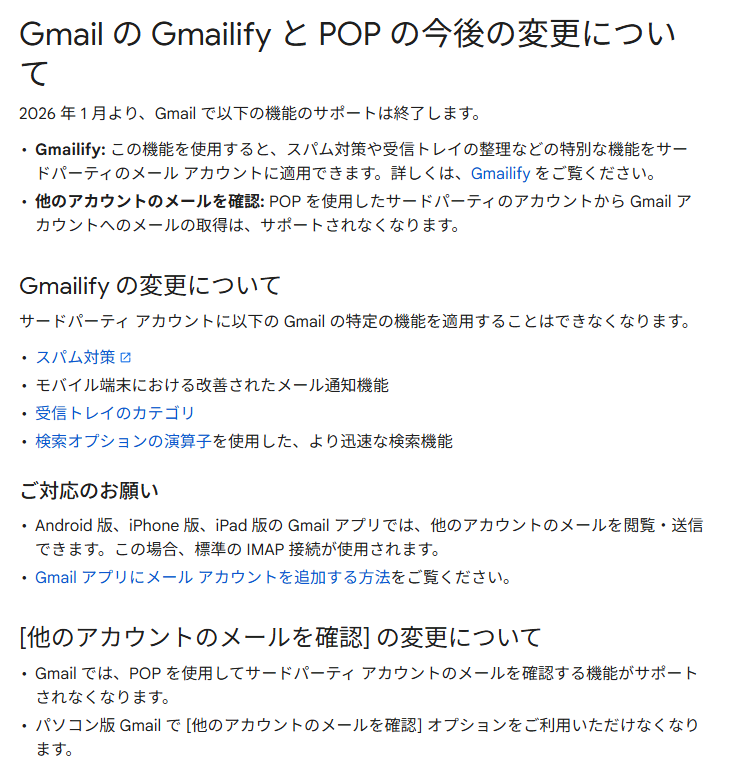
Gmail の Gmailify と POP の今後の変更について
↑Googleの公式サイトのページに飛びます。
この公式発表を見ても、
「POPを使用したサードパーティのアカウント?何それ?意味わかんない・・・」
と思われた方がほとんどではないでしょうか?
 壱
壱初心者の方には、この記事を見てもよくわかりませんよね?
私自身も使う必要がない機能だったため、機能があることは知っていましたが、詳しいことは知りませんでした。
サードパーティアカウント(外部メール)って何?
実はGmailには、サードパーティアカウント(外部メールと呼ばれる「独自ドメインメール」や「プロバイダーメール」といったメール)をGmailで受信する機能があります。
呼び方はいろいろありますが、一言でいうと「@gmail.com」以外のメールアドレスのことです。
具体的には、次のようなメールアドレスです。
- ○○○@yahoo.co.jp
- XXXX@docomo.ne.jp
- △△△@ichilabo.com
このように「@(アットマーク)」以降をドメインと呼ぶのですが、ドメインがgmail.comでないメールアドレスを外部メールと呼びます。
Gmailには、この外部メールをGmailで受信できる便利な機能があるんです。
今回の変更は、このGmailの便利な機能を使った人たちに影響がある変更になります。
外部メールでも影響のない人
外部メールを受信できる人でも影響がない人がいます。
それは、iPhoneやAndroidの「メールアプリ」や「Gmailアプリ」でメールを見ている方は、関係ありません。
スマホアプリは、古い受信方法(POP3)ではなく、新しい受信方法(IMAP)を使ってメールを表示していることが多いためです。そのため、スマホでメールチェックをしている方は、「自分は大丈夫な可能性が高い」と安心して読み進めてください。
確認方法
心当たりがある人は下記の手順で、対象になるか確認することができます。
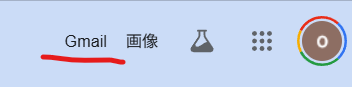
パソコンのChromeブラウザを起動し、右上の「Gmail」をクリックします。
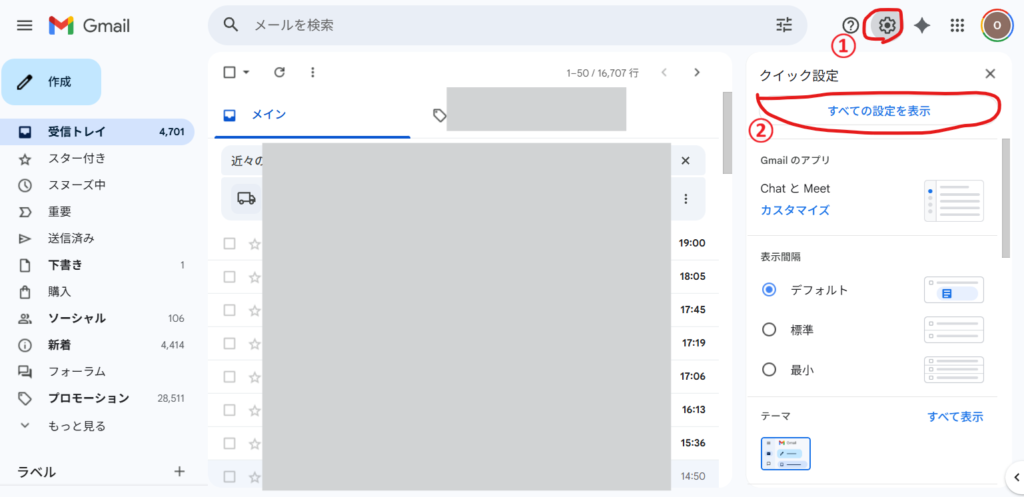
①上部の「アカウントとインポート」のタブを選択します。
②画面の中にある「他のアカウントのメールを確認」の項目を確認します。
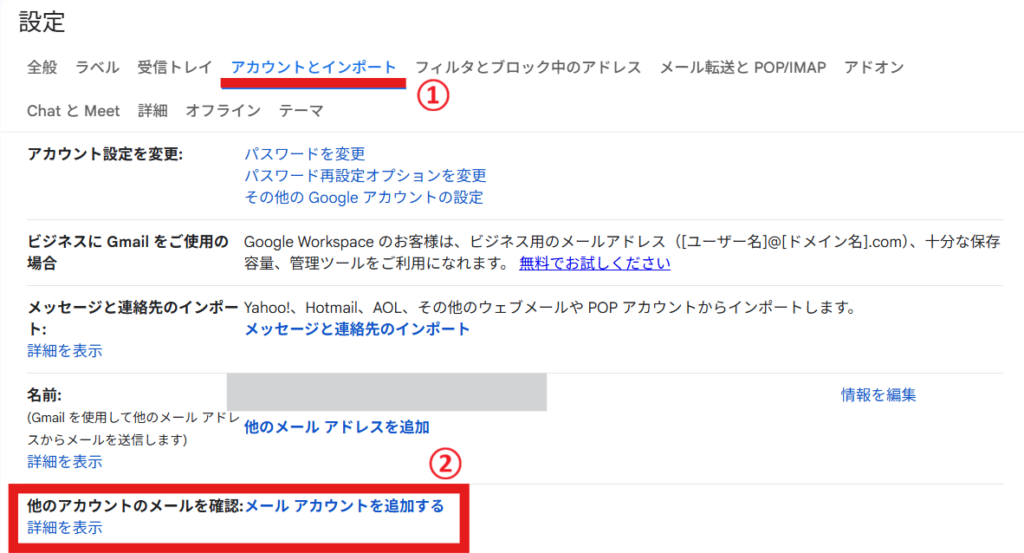 壱
壱IT初心者の方は、外部メールをGmailで見る設定はしていないかと思いますが、知り合いにしてもらったといった場合は対策が必要になります。
対象だった場合の対策
もしメールアドレスが設定されていた場合でも焦る必要はありません。今のうちに設定を変更すれば、まったく同じとは行きませんが、今後もGmailを使うことができます。
初心者におすすめの解決策を2つご紹介します。
対策①:自動転送を設定する。
もっとも簡単な対策は、メールを自動転送設定する方法です。
外部メール(YahooやOCNなど)の方で、「自分宛てのメールが来たら、Gmailに転送してね」という設定をします。こうすることで、Gmail側は何もしなくてもメールが通り届くようになります。
自動転送のメリット
今まで通り、Gmailの「強力な迷惑メールブロック機能」がこれまで通り使えます。迷惑メールや詐欺メールを自動で判別してくれるので安全です。
自動転送のデメリット
1.転送されたメールに対して、Gmailから普通に返信ボタンを押すと、相手に届くメールの差出人が「〇〇@gmail.com」になってしまいます。
Gmailの「エイリアス(名前)」という機能があり、この設定をすることで元のメールアドレスで送ったように見せることができます。ただ、設定が少し複雑なうえ、相手によっては、「Gmail経由で送信されました」と表示されてしまう場合があります。
2.元のメールボックスが空っぽになる可能性があります。
一部の外部メール(例えば、Yahoo!メールなど)の場合、転送後にYahoo!メールの画面を開いてもメールが1通も残っていない状態になります。万が一Gmail側でトラブルがあった際、元のメールが見れなくなるリスクがあります。
対策②:スマホのGmailアプリにアカウントを追加する(IMAP)
パソコンでGmailは使わずに、スマホアプリを活用する方法もあります。
スマホの「Gmailアプリ」には、Gmail以外のアドレスを追加して表示するIMAPという機能があります。
Gmailアプリのメリット
スマホでメールを見る人にとっては、手軽に設定でき、今まで通り外部メールを使うことができます。
Gmailアプリのデメリット
当然ですが、パソコンのWeb版Gmailで外部メールが使えません。また、「強力な迷惑メールブロック機能」が効かなくなります。
まとめ
最後にこの記事で伝えたいことをまとめます。
- Gmail(○○○@gmail.com)を使ってる人には影響がありません。
- 外部メールを使っている人は、パソコンの設定画面で確認が必要。
- 主な対策方法は、「自動転送設定」か「スマホのGmailアプリを使う」。
2026年1月まではまだ時間があります。
「外部メール使ってるかも・・・」
と思った方は、焦らずにまずは「確認」から始めてみてください。
コメント