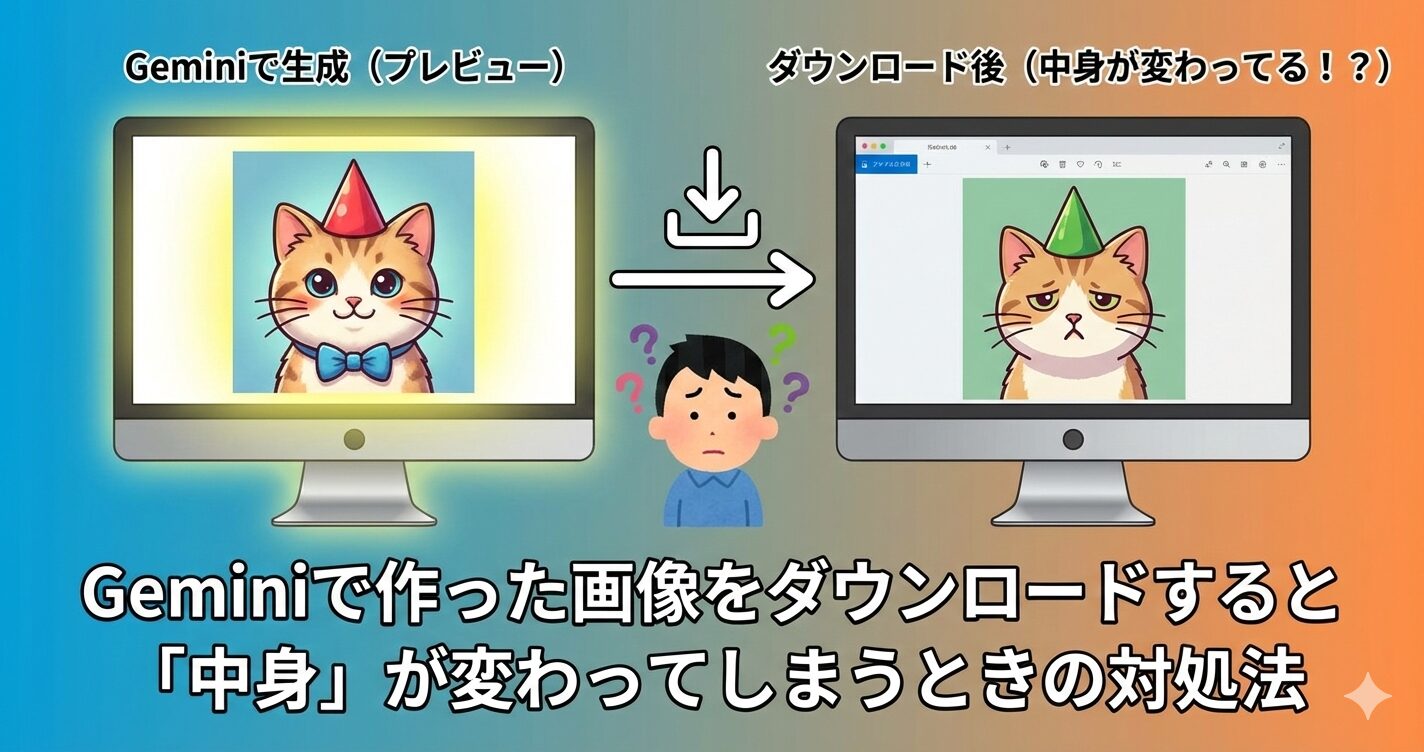
「やっと理想の画像ができた!」 そう思って、Geminiの右上の「フルサイズでダウンロード」をクリック
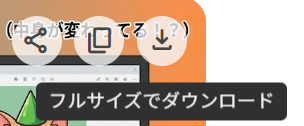
保存されたファイルを開いてみると、微妙に画像が違ったり、以前に生成した別の画像がダウンロードされていることがあります。
実はこれ、Geminiに限らず画像生成AI(Imagenなど)で時々起こる現象なんです。 私も何度か経験がありますが、決してあなたのパソコンや操作がおかしいわけではありません。
なぜこのようなことが起こるのか、そして「見たままの画像を保存するための対策」を、分かりやすく解説しますね。
なぜ違う画像になってしまうのか?
原因は主に2つ考えられます。(Geminiが教えてくれました。)
原因その1:「プレビュー」と「本番」のズレ
画面に表示されているのは、素早く表示するためのプレビュー(簡易版の画像)である場合があります。
ダウンロードボタンを押した瞬間に、AIが「よし、高画質で仕上げるぞ!」と最終書き出しを行うのですが、その処理の中でAIが勝手に細部を描き直してしまうことがあるのです。
原因その2:システム上のバグ(紐付けエラー)
生成AIは一度に複数の画像(通常4枚)を生成します。
何度も画像生成を繰り返すと、表示されている画像と、裏で紐付いている「ダウンロード用データ」のリンクが、サーバーのエラーで入れ替わってしまってしまい、異なる画像がダウンロードされることがあります。
同じ画像を保存する方法
そこで、生成AIで作成した画像と同じ画像を保存する解決方法をいくつかご紹介します。
方法1:スクリーンショットで撮る
一番確実な方法で、「画面に見えているそのもの」を画像として切り取ります。
パソコンには、画面に表示されているものを画像として残せるスクリーンショットという機能があります。
スクリーンショットの実行方法は次の通りです。
- Windowsの場合:
Shift+Windowsキー+Sを同時に押して、欲しい範囲を囲む。 - Macの場合:
Command+Shift+4を同時に押して、範囲を囲む。
これで保存すれば、勝手に書き換わることは絶対にありません。画質もブログに使う程度なら十分です。
デメリットは、欲しい範囲を自分で選択するためきれいに選択しないと出力したサイズが大きくなったり小さくします。まったく同じサイズにする場合は、スクリーンショットで撮影した画像を画像編集ソフトで調整する必要があります。
 壱
壱保存された画像は、ユーザー>ユーザー名>ピクチャ>スクリーンショットというフォルダに保存されます。
方法2:右クリックで「名前を付けて画像を保存」
- 画像の上で右クリック。
- 「画像を新しいタブで開く」(または「新しいウィンドウで開く」)を選択。
- 新しいタブに画像だけが表示されたら、その画像が「見たまま」か確認する。
- 大丈夫なら、その画像を右クリックして「名前を付けて画像を保存」する。
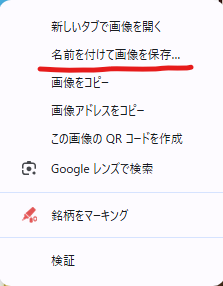
この方法でも同じ画像を保存することができます。
デメリットは、画像(画質)サイズがかなり小さくなります。あとで表にまとめていますが画像サイズが100~200KBと小さくなる傾向にあります。
方法3:画像を共有を押して公開リンクを作成
右上の共有メニューからから公開リンクを作成します。
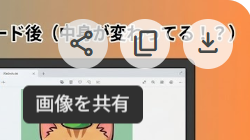
- 画像の共有リンクをクリック。
- リンクをコピーを選択。
- 新しいウィンドウを開いて、URLを貼り付ける。
- 画像の下にある保存ボタンを押す。
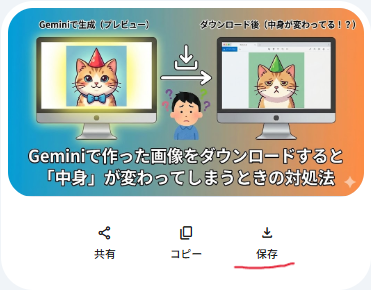 壱
壱保存された画像は、ユーザー>ユーザー名>ダウンロードというフォルダに保存されます。
方法4:コピー&ペースト→図として保存(クリップボード活用)
これはネットで調べてもあまり出てこないやり方ですが、私自身はよく使っています。
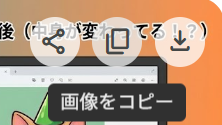
- 画像をコピーをクリック。
- Microsoft OfficeのExcelなどを開きます。(Word、PowerPointでもOK)
Ctrl+Vで画像を貼り付けます。- 画像を右クリックし、「図として保存」を選択します。
- 保存画面が開くので、保存場所、ファイル名、ファイルの種類を自分で決めて保存します。
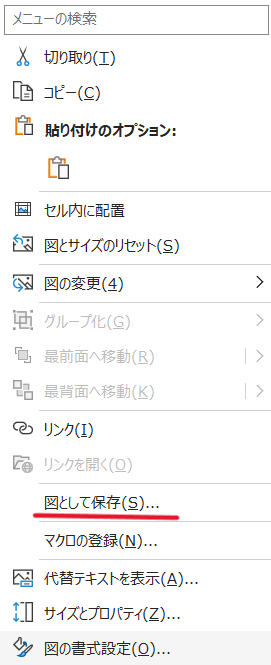
この方法は少し手間ですが、画像のフォーマットを選択できるメリットがあります。
壱通常は、「.png」や「.jpg」を選べばOKです
同じ画像でも保存方法によって画像サイズが違う!?
先ほどは、通常の保存とは違う方法を4つご紹介しました。
画像の保存方法によって画質(画像サイズ)が大きく変わってきます。高画質を求めていたり、逆に重たくなるから軽いほうがいいという方もいらっしゃるかもしれません。
あくまで私の経験ですので参考程度ですが、ここで紹介した保存方法による画質の違いをご紹介しますね。
| 保存方法 | 画像サイズ | おすすめ度 |
|---|---|---|
| 【通常】フルサイズダウンロード | 6,000~7,000KB | ★★★★★ |
| 方法1:スクリーンショット | 400~700KB | ★★☆☆☆ |
| 方法2:名前を付けて画像を保存 | 100~500KB | ★★★★☆ |
| 方法3:画像を共有 | 1,500~2,000KB | ★★★★★ |
| 方法4:図として保存 | 500KB~1,000KB | ★★★☆☆ |
上の表は、アイキャッチ画像(1200×630px)をAIに生成してもらった場合の画像サイズになります。
まとめ
ダウンロードした画像が変わってしまうのは、AIの書き出し処理のクセやバグです。
特に、指の数や文字の綴りなど、何度も試行錯誤して作成した画像ほど、ダウンロードで崩れるとショックが大きいので、この記事で紹介した解決方法を試してみてください。
私自身今回色々試してみて、方法3の「画像を共有」を使うようになりました。一手間かかりますが、フルサイズでダウンロードした場合の画質6,000~7,000KBというのは正直重たいので、ブログで使う分には1,000KB(1MB)前後で十分かなといった理由です。
コメント