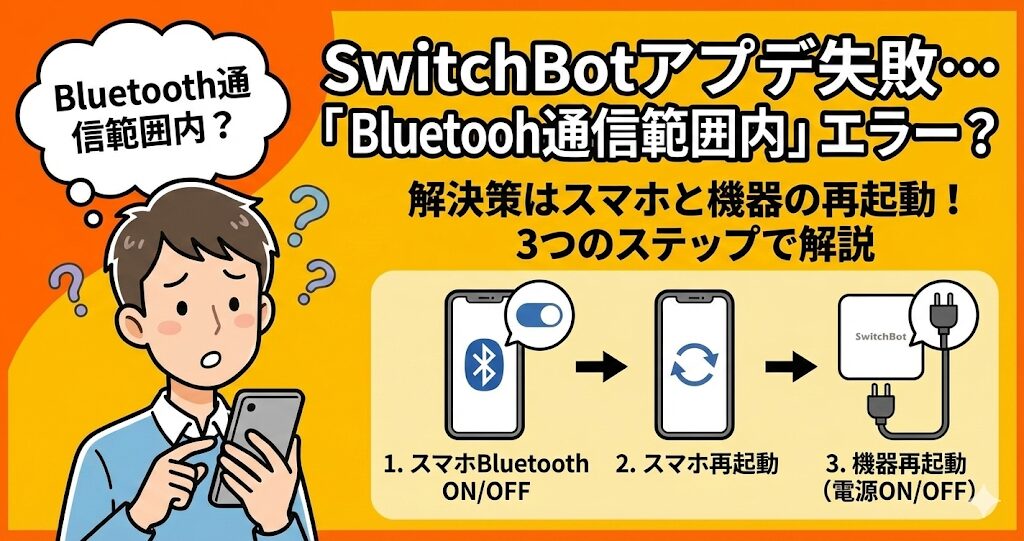
先日Switchbotのアプリを開いたところ、ミニハブのシステムアップデートが表示されていました。
アップデートするボタンを押しても、「Bluetoothの通信範囲内にあることを確認してください」と表示が出てすぐにアップデートができませんでした。BluetoothがすでにONになっているのにです。
その時の解決方法についてご紹介します。
BluetoothのONとOFFを切り替える
「Bluetoothの通信範囲内にあることを確認してください」と表示されているので、Bluetooth接続の不具合である可能性が高いと考えられます。
このようなときは、Bluetoothを一度OFFにして再度ONに戻すことで解決することがあります。
Pixel8aの端末
スマホの画面上部に指をあてて、下方向に指を動かします。
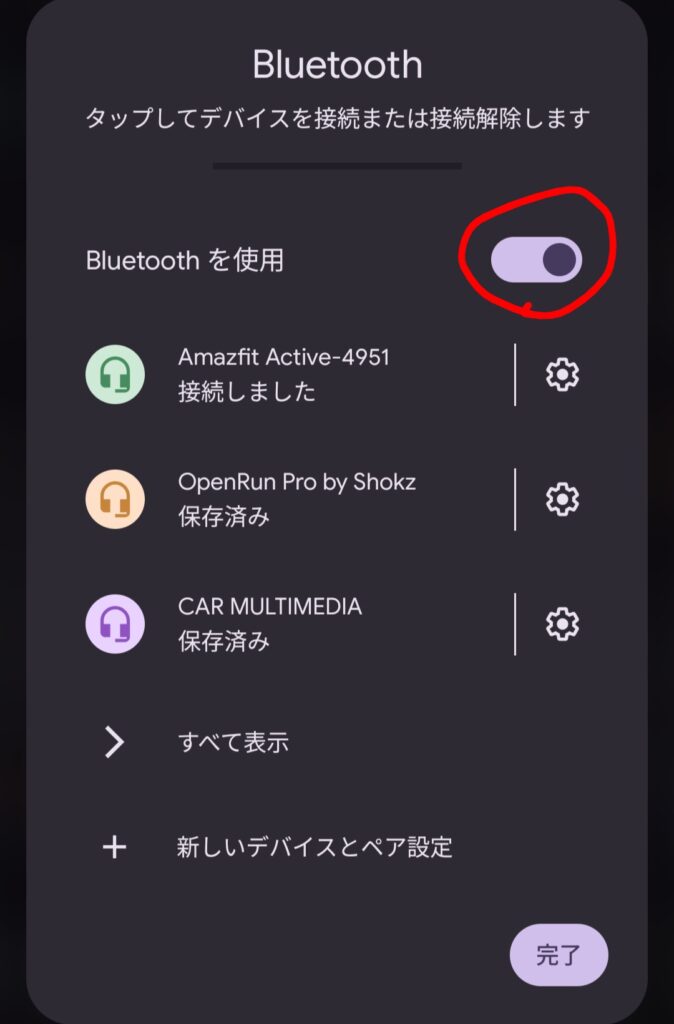
Bluetoothのマークをタップします。すでに機器が接続されている場合は、機器の名前が表示されていることがあります。

Bluetoothの使用のボタンをタップし、一度OFFにします。その後すぐにONに戻します。
※BluetoothがOFFだった人は、ONにすることで解決できることもあります。
スマートフォンを再起動する
BluetoothのON/OFFの切り替えでうまくいかなかった場合は、スマートフォンの再起動を試してください。
スマートフォンの再起動方法はここでは省略しますが、多くのスマホは、電源ボタンを長押しをすることで再起動ボタンが表示されるので、タップして再起動します。
対象機器を再起動する
ほとんどの場合は、上記で紹介した方法で解決できるかと思います。
それでもダメな場合は、Switchbotの機器側を再起動させます。恐らく、再起動ボタンがないものがほとんどかと思いますので、電源を一度OFFにし、数十秒してから電源をONにします。
 壱
壱具体的に何秒待つといった決まりはありませんが、30秒も待てば十分かと思います。
まとめ
もし、システムアップデートをしようとして「Bluetoothの通信範囲内にあることを確認してください」といったメッセージが表示されたら、以下の順番で試してください。
- BluetoothのON/OFFを試す
- スマートフォンを再起動する
- Switchbotの機器を再起動する
私の場合は、1つ目のBluetoothのON/OFFを試した段階ですぐに解決できました。
もし上記の方法で、解決できた場合や、解決できなかった場合はコメントいただけると嬉しいです。
コメント