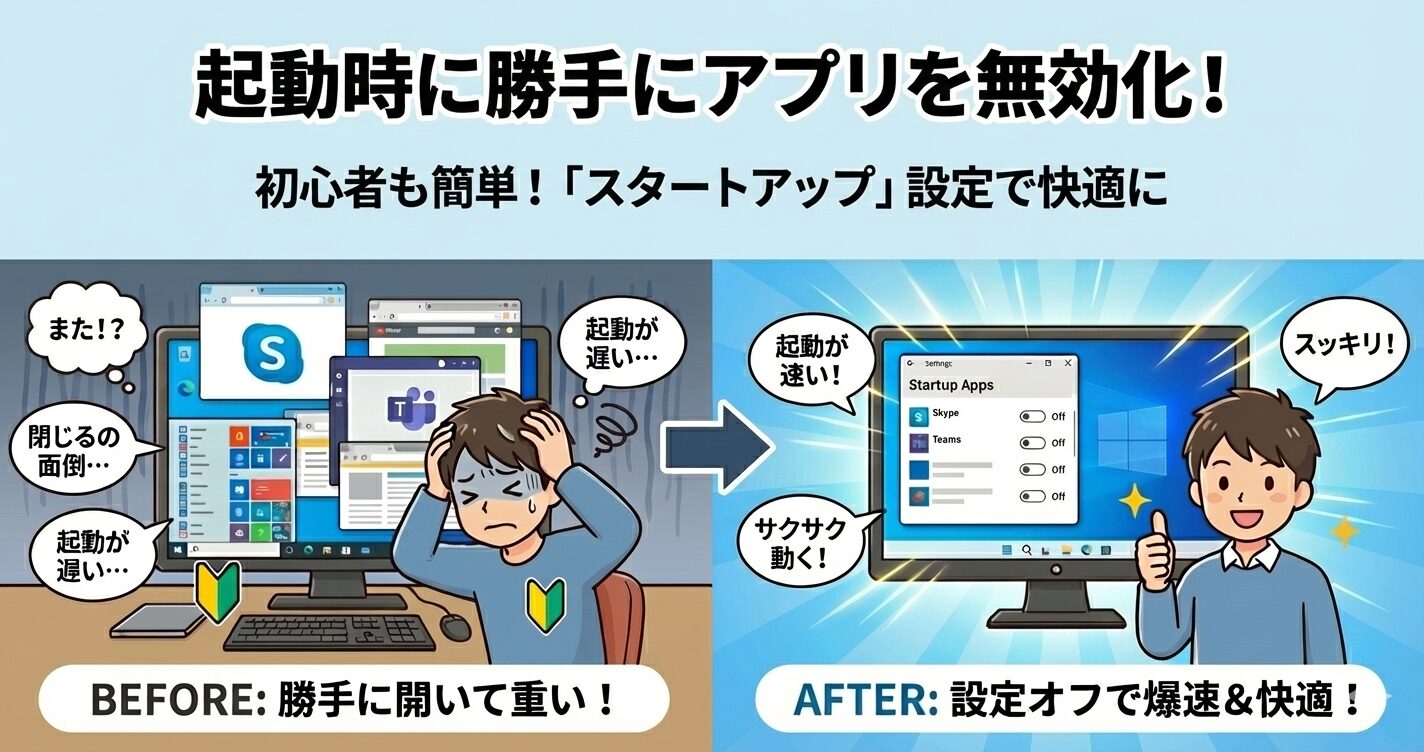
パソコンの電源を入れて、「さあ作業をしよう!」と思ったとき、 頼んでもいないのにTeamsやブラウザなどのアプリが勝手に起動して、毎回「×」ボタンで閉じるのが面倒ではありませんか?
「まだ何もしてないのに、なんで勝手に開くの?」
「これが立ち上がっている間、パソコンの動きが重くてイライラする…」
そんな悩みをお持ちの方は多いはずです。 実はこれ、ウイルスや故障ではありません。設定を少し変えるだけで、簡単に止めることができます。
この記事では、なぜ勝手に起動するのか(理由)、どれを止めてよくて、どれがダメなのか(判断基準)、自動起動を止める手順(設定方法)の3つを、パソコン初心者の方にもわかりやすく解説します。
- なぜ勝手に起動するのか(理由)
- どれを止めてよくて、どれがダメなのか(判断基準)
- 自動起動を止める手順(設定方法)
 壱
壱私自身、最近インストールした「Notion」が自動起動して面倒だなと感じたので、記事にしてみました。
なぜ勝手にアプリが起動するの?原因は「スタートアップ」
勝手にアプリが開く原因は、Windowsの「スタートアップ」という機能のせいです。 これは、パソコンの電源を入れたのと同時に、あらかじめ登録されたアプリを自動で起動する機能のことです。決してウイルスや故障ではありません。
では、なぜ勝手に登録されているのでしょうか?
それは主にアプリ側の都合(親切心)です。
- ユーザーがパソコンを開いたら、すぐにチャットができるように準備しておこう
- 最新のニュースや通知をすぐに届けられるようにしよう
このような理由で、アプリをインストールした時にスタートアップに登録される設定になっていることがほとんどです。
結果として、長くパソコンを使っていると、知らない間に自動起動するアプリが増えてしまいます。 それらが電源オンと同時に一斉に動き出すため、パソコンの起動が遅くなり、動きも重くなってしまうのです。
勝手に起動するアプリを止める(無効にする)手順
それでは、勝手に起動する設定を解除しましょう。 初心者の方でも一番わかりやすい、Windowsの「設定画面」から行う方法をご紹介します。
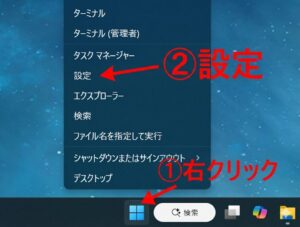
① 画面下の「スタートボタン(Windowsマーク)」の上で右クリックします。
②出てきたメニューから「設定」をクリックします。
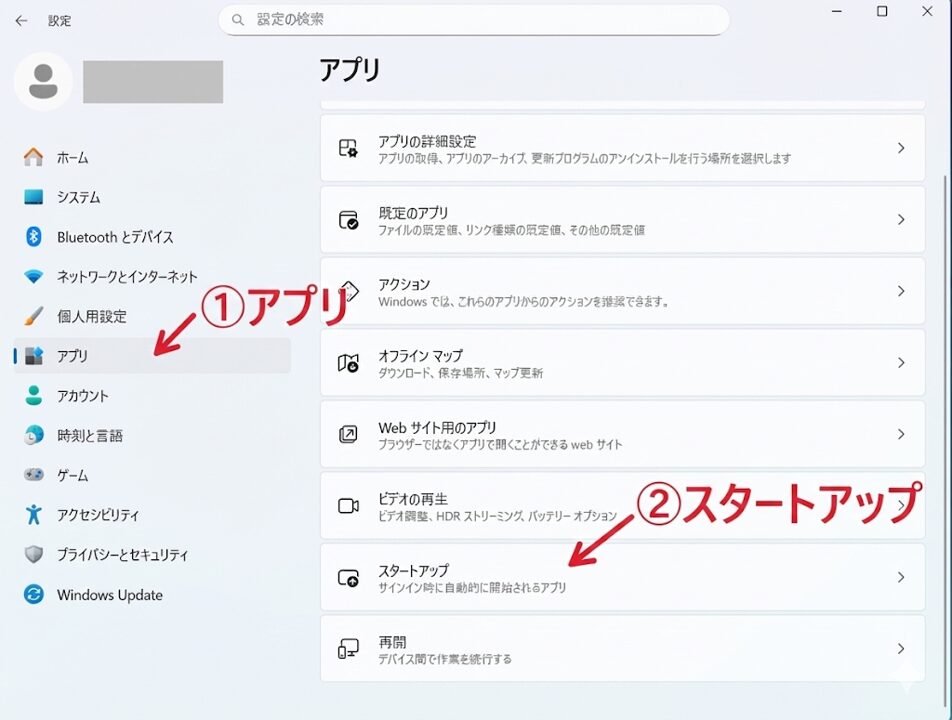
設定画面が開いたら、メニューの中から①アプリ>②スタートアップの順にクリックします。
アプリの一覧が表示されます。ここにあるスイッチが「オン」になっているものが、起動時に勝手に立ち上がるアプリです。 自動起動させたくないアプリのスイッチをクリックして「オフ」に切り替えます。
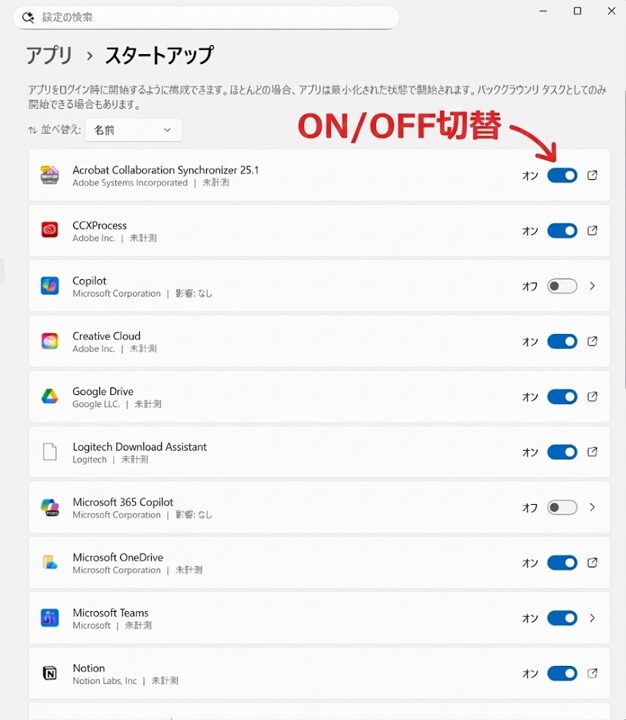
これで設定は完了です! 次回パソコンを起動した時から、そのアプリは勝手に開かなくなります。
どれを「オフ」にしていいの?迷った時の判断基準
「設定画面は開けたけど、知らない名前がいっぱいで怖い…」
「どれをオフにしていいの?」
ここが一番の悩みどころですよね。むやみに全てオフにすると、パソコンの調子が悪くなることもあります。
ここでは、「オフにしていいもの」と「ダメなもの」の具体的な見分け方を解説します。
オフにしていいもの(無効にしてOK)
基本的に、自分が使いたい時にアイコンをダブルクリックして起動すればいいアプリは、オフにして問題ありません。
- チャット・通話アプリ (例:Microsoft Teams, LINE, Zoom, Discord など) 毎日朝イチで連絡待ちをする必要がなければ、使う時に開けば十分です。
- 音楽・動画アプリ (例:Spotify, iTunes, Amazon Music など)
- ブラウザ関連 (例:Microsoft Edge, Google Chrome など) 勝手にインターネットの画面が開いて困る場合はオフにしましょう。
- ゲーム関連 (例:Steam など)
- 明らかに不要なもの 「これ、昔インストールしたけど今は使ってないな」とわかるアプリ。
オフにしないほうがいいもの(無効にしない)
パソコンを守るものやパソコンを動かすために必要なものはオンのままにしておきましょう。ここをオフにすると、セキュリティが弱くなったり、音が出なくなったりする可能性があります。
- セキュリティ対策ソフト (例:「Security」「Antivirus」「Defender」「McAfee」「Trend Micro」などの名前がついているもの)
- パソコンの基本機能(ドライバ関連) (例:「Intel」「AMD」「NVIDIA」「Realtek(音声関係)」などのメーカー名がついているもの)
- クラウド同期(バックアップ) (例:Google Drive, Dropbox, OneDrive など) 常にファイルのバックアップを取りたい場合はオン推奨です。たまにしか使わないならオフでも構いません。
判断に迷った時は?
アプリ名を見ても何をするものかわからない、ローマ字だけの謎のプログラム、そんな場合は、触らずにオンのままにしておくのが安全です。
わからないものを無理にオフにしてトラブルになるよりは、確実に「これはチャットアプリだ!」とわかるものだけをオフにするだけでも、効果は十分にあります。
スタートアップを整理するメリット
スタートアップを整理(不要なものをオフに)すると、以下のようなメリットがあります。
- 起動時間の短縮
- アプリを閉じる手間がなくなる
- 動作が軽くなる
それぞれのメリットについて少し解説しますね。
メリット1:起動時間の短縮
パソコンの電源を入れてから、デスクトップ画面が表示されてサクサク操作できるようになるまでの時間が短くなります。
メリット2:アプリを閉じる手間がなくなる
これが意外と大きなメリットです。 今まで起動するたびに「Skypeを閉じて、Teamsを閉じて、ブラウザを閉じて…」と行っていた無駄なクリック作業から解放されます。
電源を入れてすぐに、自分のやりたい作業に入ることができます。
メリット3:動作が軽くなる
使っていないアプリが裏でこっそり動くのを防げるため、メモリ(作業机の広さ)の節約になり、パソコン全体の動作が軽くなります。
壱私は、「アプリを閉じる手間がなくなる」が目的でスタートアップを無効化にしました。
まとめ
最後にこの記事で伝えたいことをまとめますね。
- 勝手にアプリが起動するのは、Windowsのスタートアップ機能のせい。
- 設定>アプリ>スタートアップからオン/オフの切替ができる。
- よく分からない名前のアプリは、触らずにそのままにしておくのが安全。
「毎回閉じるのが面倒だなあ」と思いながら使い続けるのはストレスですよね。
一度設定を見直して、起動時のイライラを解消してみてください!
コメント