
PDFの資料やWebサイト、Zoomの画面などで「詳細はこちらのQRコードから」と案内されたとき、どうしていますか?
わざわざポケットからスマホを取り出して、パソコンの画面をカメラで撮影していませんか?
「モニターの光が反射してうまく読み取れない……」
「読み取ったリンク先を、結局パソコンに送るのが面倒……」
そんな経験がある方は多いのではないでしょうか?
実は、Windowsに入っている標準ソフトの「Snipping Tool(スニッピングツール)」を使えば、スマホを一切使わずに、その場でパッとリンクを開くことができるんです。
今回は、Snipping Toolの隠れた機能の使い方をご紹介します。
実はパソコン上でQRコードを読み取れる
「QRコード=スマホのカメラで読み取るもの」 そう思い込んでいませんか?
確かに街中の看板やチラシならスマホが便利ですが、パソコンの画面上に表示されているQRコードをわざわざスマホで開くのはとてもめんどうですよね。
- 画質が悪くなる: モニターの波打ち(モアレ)や反射で、カメラが認識してくれない。
- 二度手間: パソコンでそのサイトを見たいのに、一度スマホで開いてからURLをパソコンに送る必要がある。
- 単純に面倒: 作業中にスマホを探して持ち替えるのが手間。
といったデメリットをわかっていながら、パソコン上のQRコードをスマホで撮影している方は多いかと思います。
Windows 11の標準機能を活用すれば、画面上のQRコードを「画像」として認識し、そこから直接Webサイトを開くことができます。
この方法を覚えれば、これからは、もうスマホを取り出す必要はありません。
Snipping ToolでQRコードを開く方法
使うのは、Windowsに最初から入っているスクリーンショット撮影アプリ「Snipping Tool」です。 たったの4ステップで完了します。
まずは、読み取りたいQRコードをパソコンの画面に出しておきます。 メール、PDF、Webサイトなど、何でも構いません。
わざわざアプリを選択して起動する必要はありません。キーボードの 「Windowsキー」+「Shift」+「S」 を3つ同時に押してください。
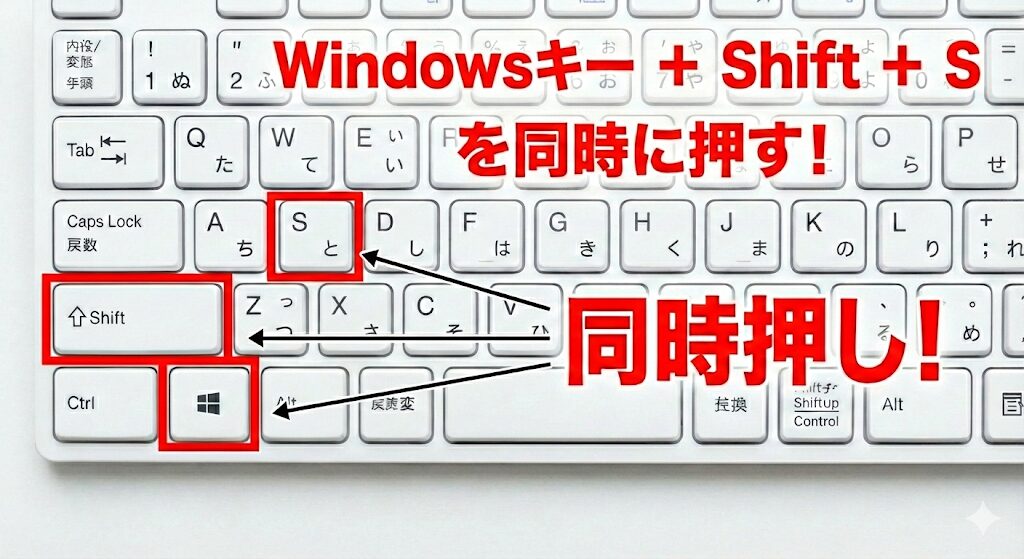
すると画面が少し暗くなり、マウスカーソルが「+」の形になります。 この状態で、読み取りたいQRコードをマウスでドラッグして、四角く囲みます(撮影します)。
撮影が終わると、画面の右下に「スクリーンショットを保存しました」という通知が出るので、通知をクリックしてアプリの編集画面を開きます。
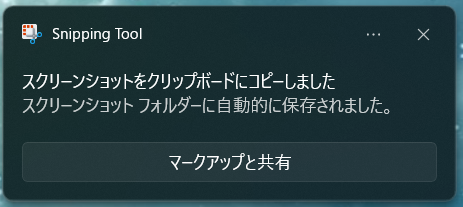
もし通知が表示されずSnipping Toolが起動できない場合は、スタートメニューからSnipping Toolを開いてスクショした画像を開いてください。画像は、ピクチャ>スクリーンショットというフォルダに保存されています。
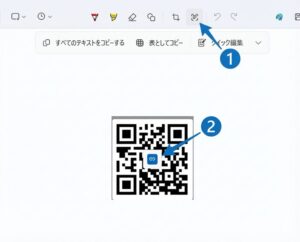
画面の上の方にある①テキストアクションというボタン(四角の中に三本線が入ったようなマーク)をクリックしてください。
すると、AIが画像の中の文字やコードを自動で認識します。 QRコードの上にURLが表示されますので、②そのURLをクリックすれば、そのままブラウザでサイトが開きます。
 壱
壱Snipping Toolのバージョンによっては、テキストアクションボタンを押しても反応はない場合があります。その時は、右下付近にQRコードのアイコンが表示されているかと思いますのでそのアイコンをクリックするとWebサイトが表示されます。
※私の会社のPCがそうでした。
ボタンが表示されない場合の確認事項
「あれ? 私の画面にはテキストアクションのボタンがない」
という場合は、以下の点を確認してみてください。
システムのアップデートを確認する
この機能は、基本的にWindows 11の比較的新しいバージョンで利用できます。Windows 10をお使いの場合は、残念ながらこの機能に対応していないことが多いです。
Windows 11でも使えない場合はシステムのアップデートを確認し、最新のWindowsにアップデートしてください。
アプリのアップデートを確認する
Windows 11の最新版なのにボタンが出ない場合は、アプリのバージョンが古い可能性があります。
「Microsoft Store」アプリを開き、「Snipping Tool」を最新版にアップデートしてみてください。
まとめ
今までパソコン画面上のQRコードをスマホで読み取っていた人は、ぜひSnipping Toolを使ってQRコードを読んでみてください。
- 「Windowsキー」+「Shift」+「S」でSnipping Toolを起動し、QRコードを読み込む
- 使えない場合は、WindowsとSnipping Toolを最新版にアップデートする。
この流れを覚えるだけで、作業効率は劇的にアップします。
壱「Windowsキー」+「Shift」+「S」のショートカットは、通常の画面コピー(スクショ)でも非常によく使う便利な機能ですので、ぜひ今日から使ってみてください!
コメント