「最近、スマホの動作が少し重い気がする……」
「ストレージ容量がいっぱいです」という通知が出るようになった
そんな時は、使っていないアプリがスマホの中に溜まっているのが原因かもしれません。
今回は、Androidスマホのアプリを削除(アンインストール)する3つの方法を解説します。 「長押ししても消えない!」という場合の対処法(無効化)についても触れていますので、ぜひ参考にしてください。
方法1:ホーム画面から長押しで削除
最も手軽で、普段はこの方法だけでOKです。
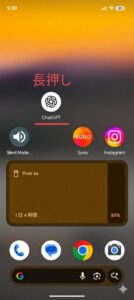
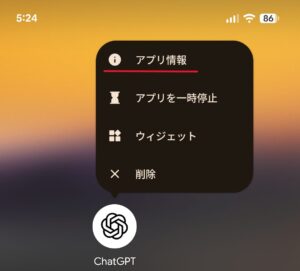
 壱
壱ここで削除を選んでも、ホーム画面から表示が消えるだけでアプリのアンインストールはできないのでご注意ください。
アンインストールをタップします。
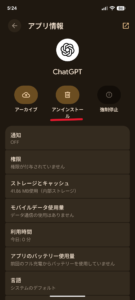
確認画面が表示されるので、再度アンインストールをタップします。
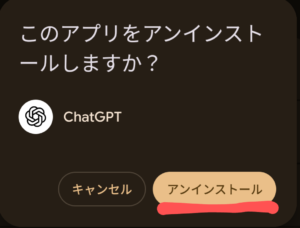
機種(Pixel、Galaxy、Xperiaなど)によって、長押しした時の表示が少し異なりますが、「アンインストール」または「ゴミ箱」のアイコンを探せば間違いありません。
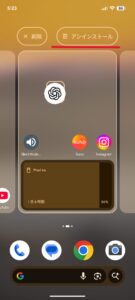 壱
壱機種によっては写真のように長押しして上部のアンインストール移動させることで、アンインストールできることもあります。
方法2:「設定」から削除
ホーム画面からうまく消せない場合や、全てのアプリを確認しながら整理したい場合は、設定メニューから行うのがおすすめです。

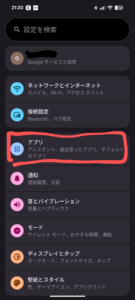
アプリをタップします。
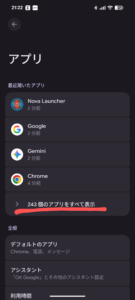
○○個のアプリをすべて表示をタップします。
削除したいアプリをタップします。
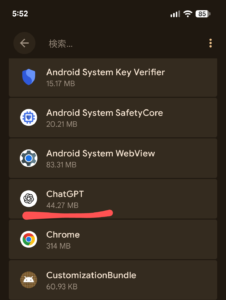
アンインストールをタップします。
確認画面が表示されるので、再度アンインストールをタップします。
方法3:Google Playストアから削除
アプリのアップデート情報の確認ついでにGoogle Playストアから削除する方法もご紹介します。
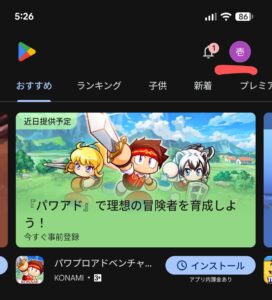
画面中央にあるアプリとデバイスの管理をタップします。
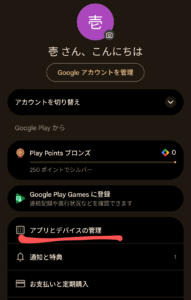
上部の管理タブを選択し、対象のアプリを探して選択します。
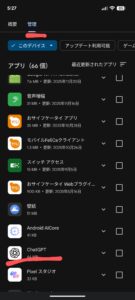
アンインストールをタップします。
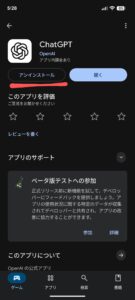
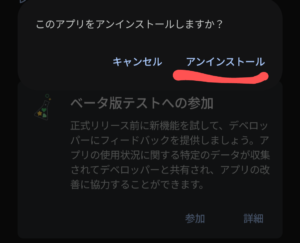
確認画面が表示されるので、再度アンインストールをタップします。
「アンインストール」ボタンがない場合の対処法
「消したいのに『アンインストール』というボタンが出てこない!」
「代わりに『無効にする』というボタンがある」
そんな経験はありませんか?
実は、スマホに最初から入っている一部のアプリ(Googleの基本アプリや、メーカー独自のアプリなど)は、完全に削除することができない仕様になっています。
そんな時は「無効化」する
削除できないアプリは、「無効にする」を選ぶことで、アプリを眠らせることができます。
- 効果: 画面からアイコンが消え、バックグラウンドでの動作も止まります。
- メリット: 容量の節約にはなりにくいですが、メモリ(動作の快適さ)の無駄遣いを防げます。
「絶対に使わないな」という消せないアプリは、この「無効化」をしておくとスマホがスッキリします。
アンインストールと無効化の違い
アンインストールと無効化の違いは、スマホを家、アプリを家具に例えると次のようなイメージです。
- アンインストール=粗大ゴミに出す
-
- 家具(アプリ)を家(スマホ)から完全に捨てます。
- 部屋は広くなります(容量が空く)。
- また使いたくなったら、お店から買い直して配送してもらう必要があります(再ダウンロード)。
- 無効化=押入れの奥に封印する
-
- 家具(アプリ)を捨てられないので、段ボールに詰めてガムテープでぐるぐる巻きにし、押入れの奥にしまい込みます。
- 普段の生活では目に入りません(アイコンが消える)。
- でも、家の中に物は残っています(容量は空かない)。
- また使いたくなったら、封印を解くだけですぐ使えます(設定でオンにするだけ)。
アンインストールと無効化の違いの一覧にまとめる以下の通りです。
| 項目 | アンインストール | 無効化(眠らせる) |
| アプリ本体 | 消える | 残る |
|---|---|---|
| アイコン | 消える | 消える |
| 裏での動作 | なくなる | なくなる |
| 空き容量 | 増える | ほとんど増えない |
| 復活させる時 | ストアからダウンロード | 設定から「有効」にするだけ |
| 対象アプリ | 自分で入れたアプリ | 最初から入っているアプリ |
アンインストールするときの注意点
ゲームアプリやLINEなどをアンインストールすると、そのアプリ内のデータも一緒に消えてることがあります。
- ゲームのセーブデータ
- LINEのトーク履歴
- お絵かきアプリの作品データ
などです。アプリによって異なりますが、データの保存先がスマホ本体の場合とクラウド上(インターネット上の倉庫)に保存される場合があります。
スマホ本体にデータが保存されている場合は、アンインストールすると一緒に消える可能性が高く、元に戻せないことが多いです。 後でまた使う可能性がある場合は、必ずアプリ内で「引き継ぎ設定」や「バックアップ」をしてから削除するようにしましょう。
まとめ
最後にこの記事で伝えたいことをまとめます。
- 使っていないアプリはアンインストールまたは無効化する
- アンインストール前には、バックアップが必要か確認する
- 削除はホーム画面から消えるだけなので、不要なアプリはアンインストールする
「これ、もう1年以上使ってないな」というアプリがあったら、思い切って削除してみましょう。 スマホの容量が空き、動作も軽くなって、バッテリー持ちも良くなるかもしれませんよ!
コメント