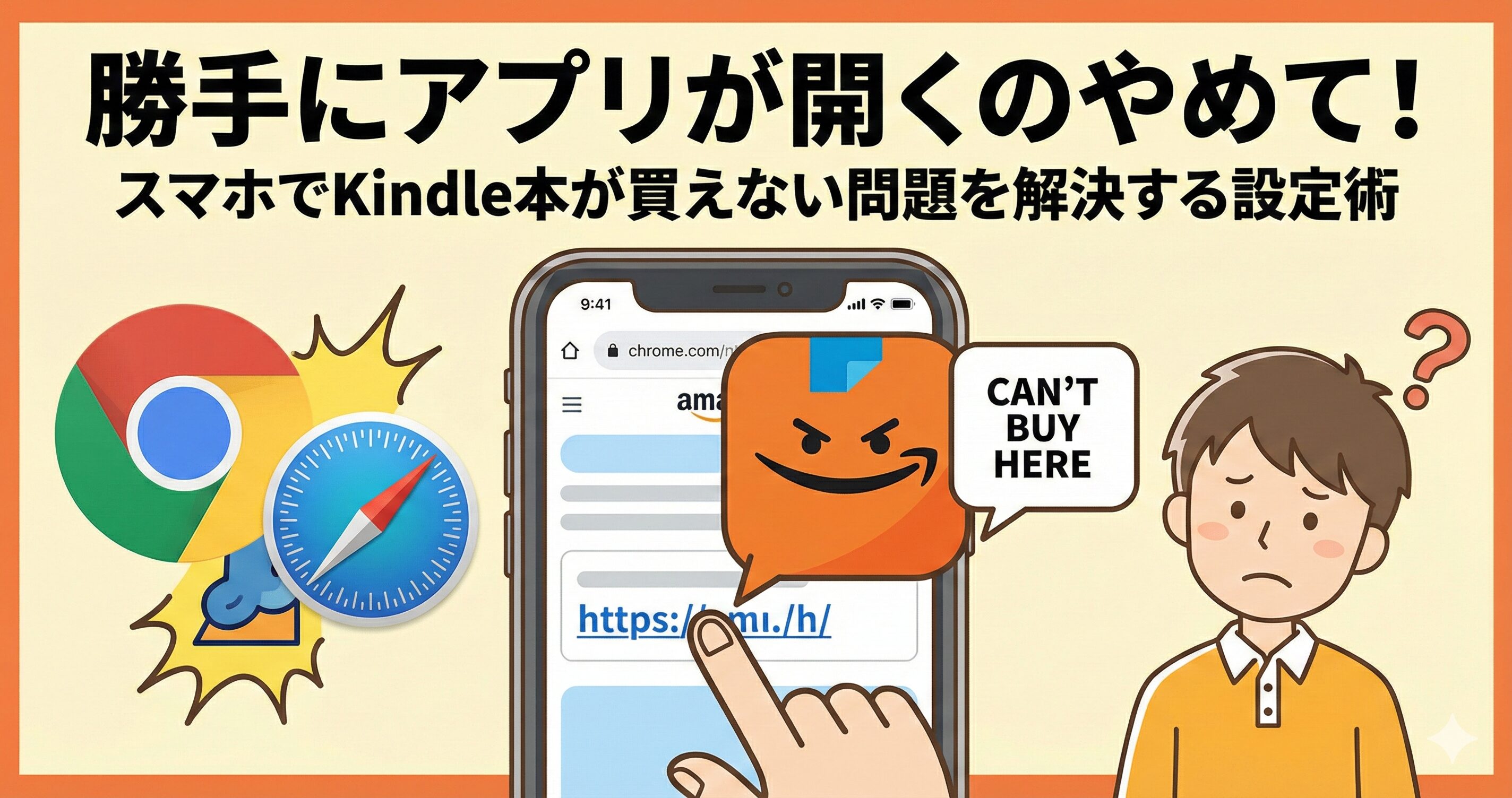
Kindle本(電子書籍)を買おうと思って、スマホでAmazonのページを開いた時、勝手にAmazonショッピングアプリが起動してしまって、イライラしたことはありませんか?
しかも、アプリが開いたと思ったら、 「このアプリ内では本を購入できません」 という表示が出て、結局買えない!
「ブラウザ(ChromeやSafari)で開きたいのに、何度やってもアプリに飛ばされる!」
「長押ししてもダメ! どうすればいいの!?」
この記事では、そんな「Amazonアプリの勝手な起動を止める方法」と、「なぜこんな面倒な仕様になっているのか」について解説します。
この設定を変更することで、スマホでKindle本が買えるようになります。
 壱
壱わざわざパソコンから購入していた方には必見ですよ!
なぜAmazonアプリからは本が買えないの?
そもそも、なぜアプリでは本が買えないのでしょうか?
「不親切だ!」と思うかもしれませんが、実は大人の事情があります。
スマホのアプリ内でデジタルコンテンツ(電子書籍や音楽)を販売すると、Amazonは売上の一部として手数料(15〜30%)をGoogle(Android)やApple(iPhone)に支払わなければなりません。
これだと利益が減ってしまうため、Amazonは、「アプリ内では買わせない(Webサイトから買ってね)」という仕組みにしているのです。
しかし、スマホ側は親切心(?)で、
「Amazonのリンクだね? じゃあ便利なAmazonアプリを開いてあげるよ!」
と自動でアプリを起動させてしまいます。 これが、今回のようなイライラが発生する原因なのです。
【Android編】勝手にアプリが開くのを止める設定
Androidスマホを使っている場合、設定を変更することでAmazonのリンクは常にブラウザで開くように固定できます。これが一番確実な方法です。
機種やAndroidのバージョンによって少し画面が異なりますが、基本は同じです。
※この記事では、Pixel8aのAndroid 16を使って解説しています。
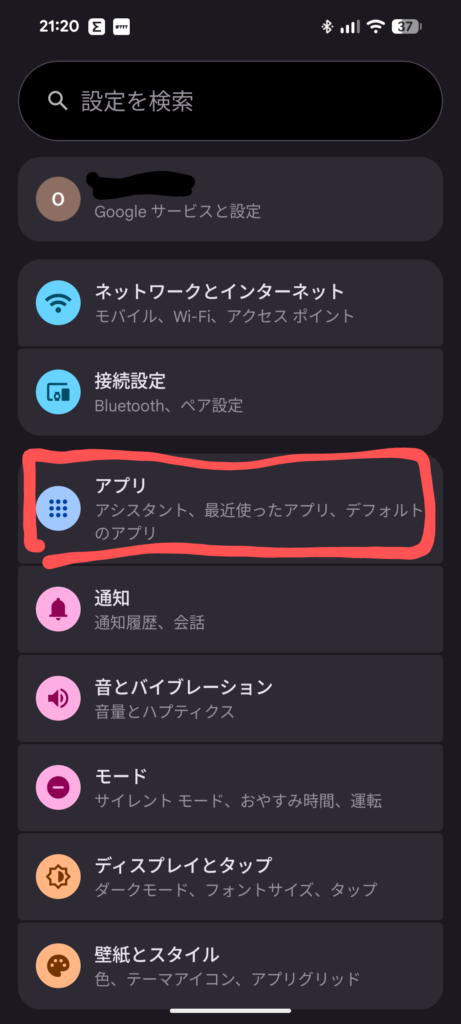
スマホの「設定(歯車マーク)」を開き、「アプリ」という項目をタップします。
①アプリをタップします。(※見つからない場合は「◯個のアプリをすべて表示」などを押してください)
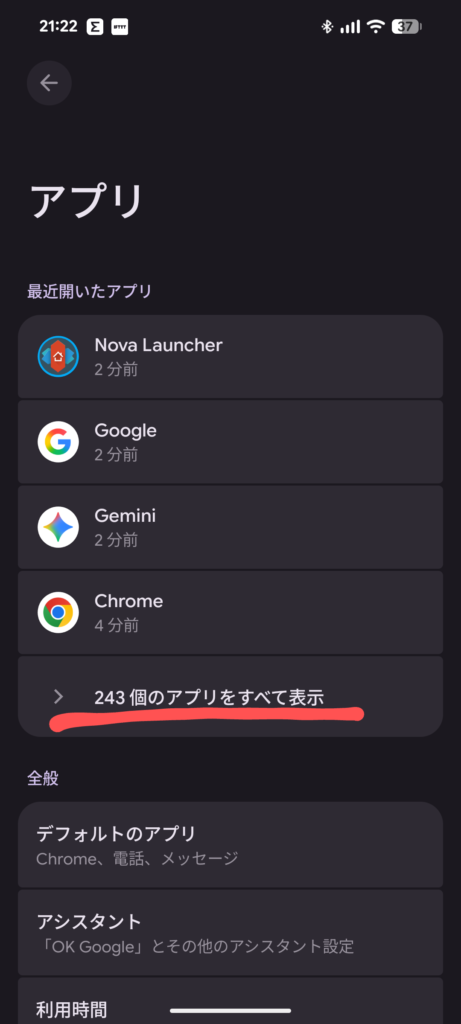
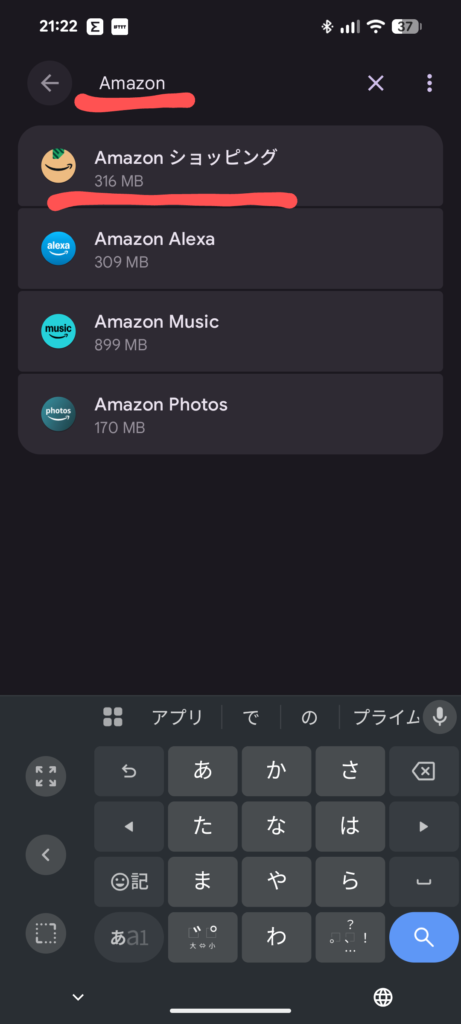
②検索窓に「Amazon」と入力し、アプリの一覧から「Amazonショッピング」を探してタップします。
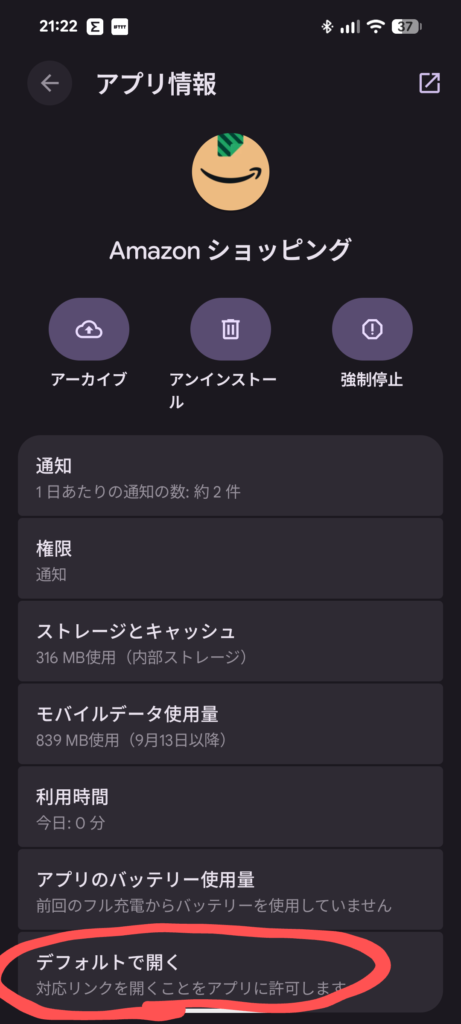
①アプリの情報画面を下の方に、「デフォルトで開く」という項目があるので、ここをタップします。
①「アプリ内」と「ブラウザ内」があるので、「ブラウザ内」を選択します。
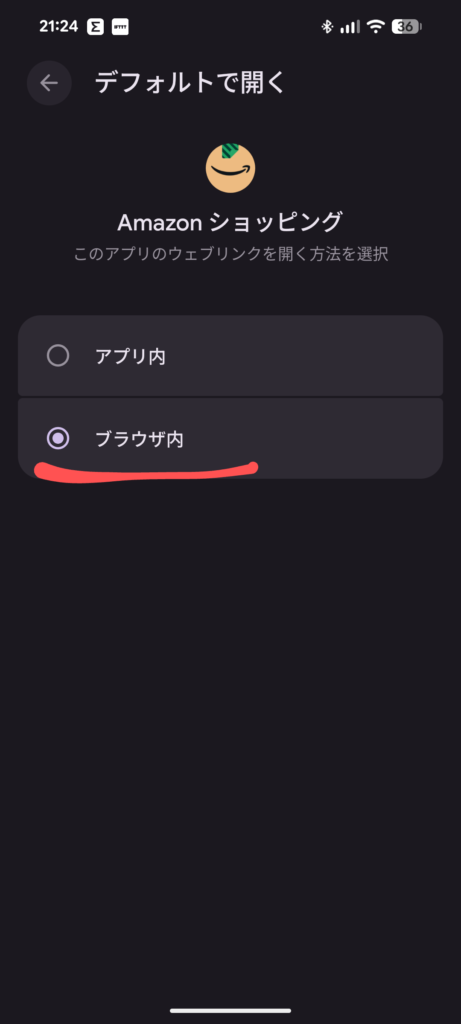
Androidのバージョンによっては、「対応リンクを開く」となっており、オンとオフを切り替える表示になっていることもあります。
この場合、対応リンクを開くをオフにしてください。
これで設定完了です!
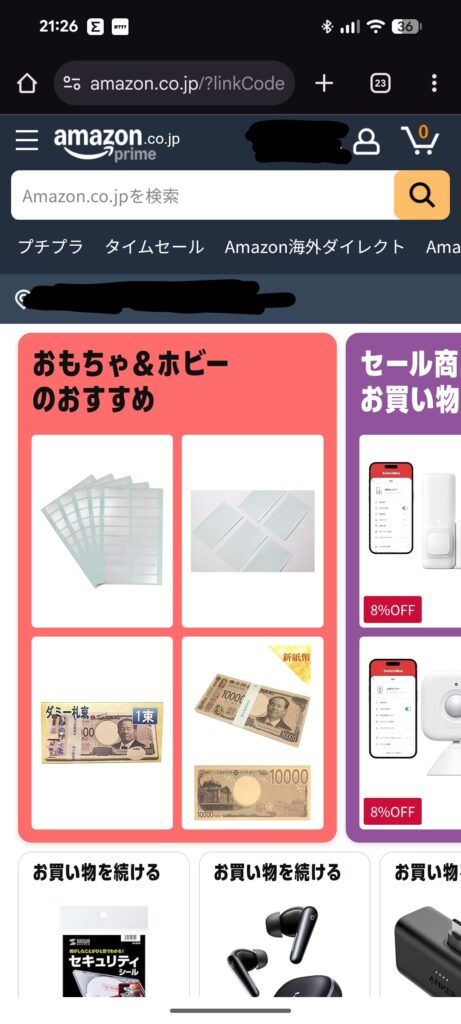
もう一度ChromeなどでAmazonのリンクをタップしてみてください。今度はアプリが起動せず、そのままブラウザで表示されるはずです。
まとめ
解決できましたか?最後にこの記事のポイントをまとめますね。
- なぜアプリで買えない?
- アプリだと手数料がかかるから、Amazonが購入機能を制限している。
- なぜアプリが開くのか?
- スマホが「Amazonリンク=Amazonアプリ」と関連付けているから。
- 解決策は?
- Amazonショッピングアプリのデフォルト設定を変更する。
この設定をしておけば、Kindle本を買うときに、勝手にアプリに飛ばされることはなくなります。
「Kindle本が買えない!」と困っている友達がいたら、ぜひこの方法を教えてあげてくださいね。
おすすめアイテム
スマホでKindle本を読むのもいいですが、本によってはサイズが小さく読みづらいと感じることがあります。
私は、持ち運びにちょうどいいサイズのiPad miniを使っています。大きすぎず、小さすぎ、持ち運びにはちょうどいいタブレットで毎日使っています。
壱「スマホが小さい」と感じる方にはとてもおすすめです!
コメント