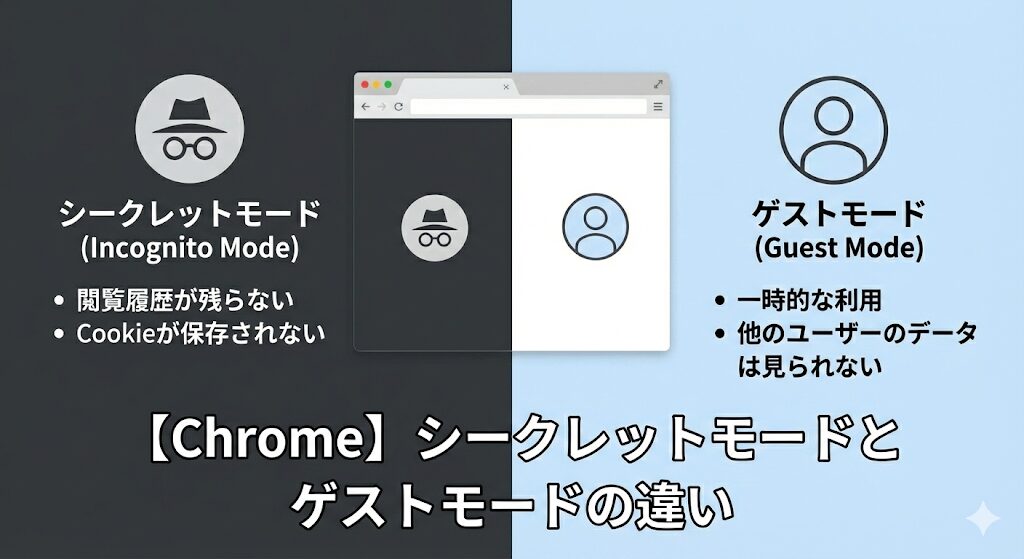
インターネットブラウザのChromeには、閲覧履歴等を残さないための「シークレットモード」や「ゲストモード」という機能があります。同じような機能ですが、この2つには違いがあります。
この記事では、「シークレットモード」と「ゲストモード」の違い、それぞれの使い方について解説します。
Chromeのシークレットモードとは?
シークレットモードとは、自分のパソコンを使っていて、検索履歴や閲覧履歴を一時的に残したくないときにします。
例えば、サプライズのプレゼントを調べたり、他の人に知られずに進路や転職について調べたりといった場合です。
シークレットモードでは、いつもの自分のブラウジング環境を維持したまま、新しい履歴だけが記録されないモードで使うことができます。
そのため、既存データへのアクセスが可能です。普段使っているブックマークを見たり、保存されているパスワードの自動入力機能を利用したりすることができます。
シークレットモードの起動方法
シークレットモードの起動方法は次の通りです。

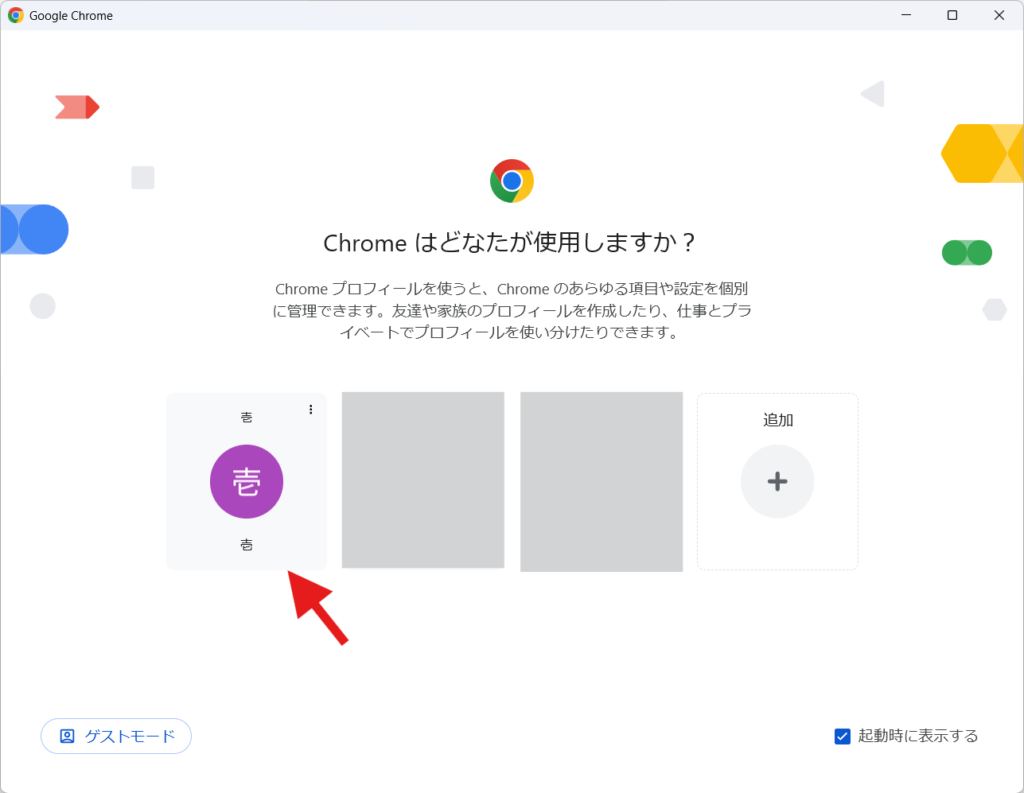
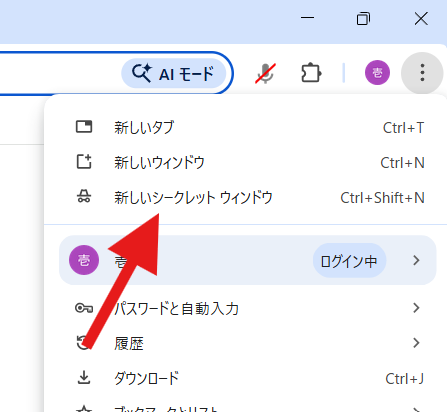
 壱
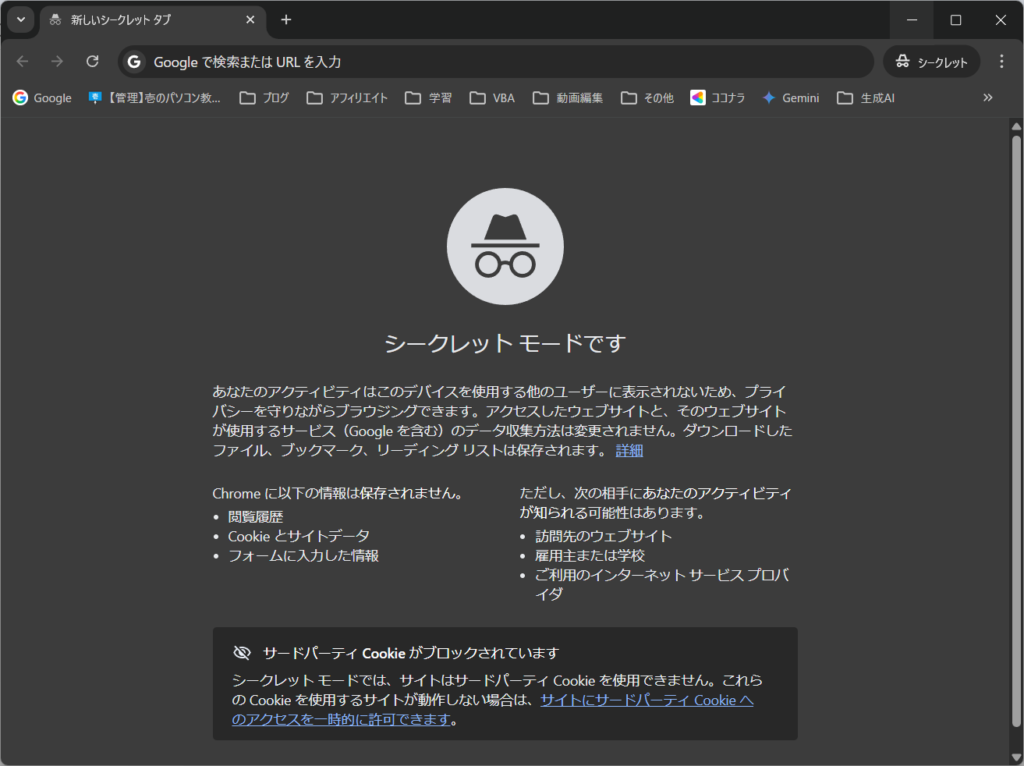
壱黒い画面が立ち上がり、「シークレットモードです」という表示が出ていたらシークレットモードで利用できます。
キーボードを使って簡単に起動する方法もご紹介します。
キーボードを使うと、より素早くシークレットモードのウィンドウを開くことができます。
- Windows / Linux の場合:
Ctrl+Shift+N - Mac の場合:
⌘ (Command)+Shift+N
Chromeのゲストモードとは?
ゲストモードとは、自分のパソコンを一時的に友人や同僚に貸す場合や、自分が公共・他人のパソコンを利用する場合に使用します。
ゲストモードは、既存のプロファイル(普段使っている環境)とは、完全に切り離されたまっさらな初期状態のブラズサとして機能します。そのため、既存データへのアクセスは不可で、ブックマークや閲覧履歴、パスワード、拡張機能などには一切アクセスできません。
ゲストモードで使用したウィンドウを閉じると、そのゲストのデータは全て消去されます。
ゲストモードの起動方法
ゲストモードの起動方法は次の通りです。
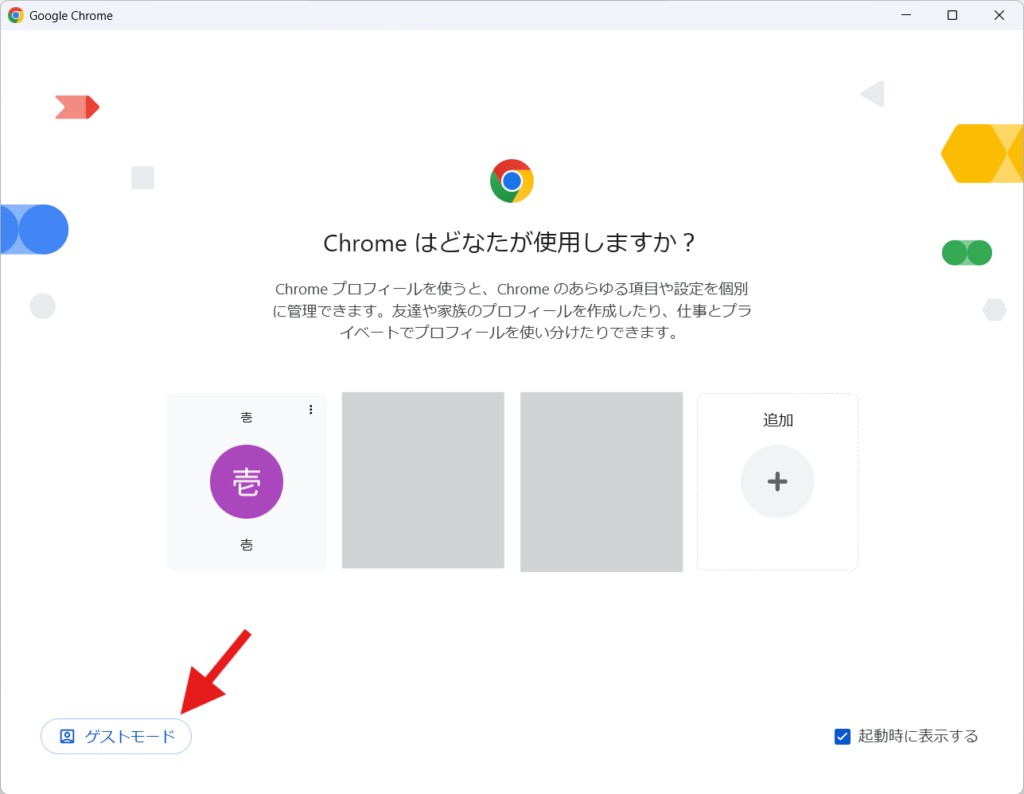
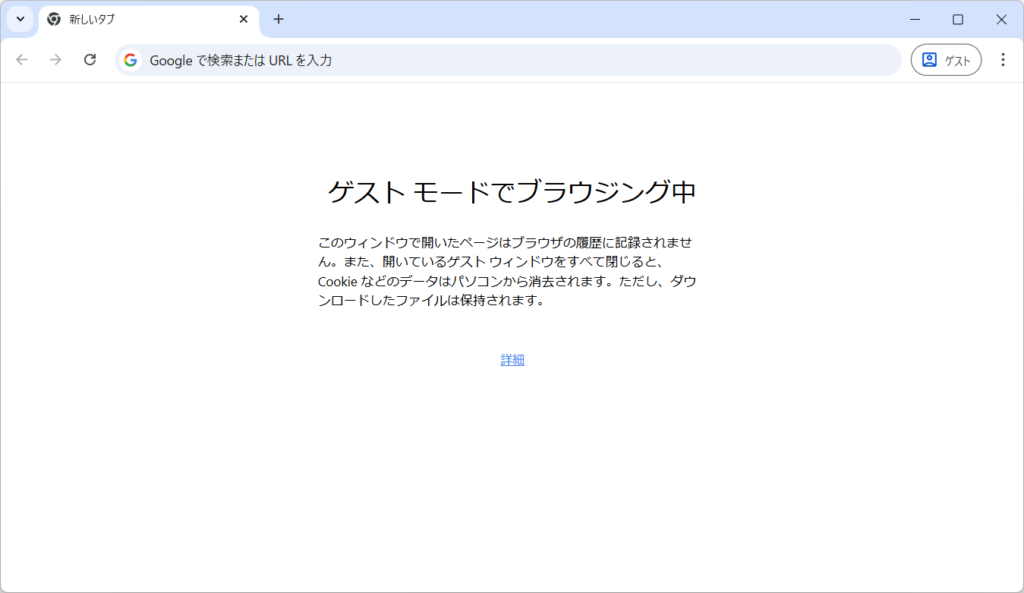 壱
壱「ゲスト モードでブラウジング中」という表示が出ていたらゲストモードで利用できます。
【比較表】シークレットモードとゲストモードの違い
通常モード、シークレットモード、ゲストモードの主な違いについて表にまとめてみました。
| 比較項目 | 通常モード | シークレットモード | ゲストモード |
| 主な利用目的 | 日常的なブラウジング | 自分のPCで閲覧履歴を残さずに利用したい時 | 他人にPCを貸す、または一時的に借りて利用する時 |
|---|---|---|---|
| 閲覧・検索履歴の扱い | 保存される | 保存されない(ウィンドウを閉じると消去) | 保存されない(ウィンドウを閉じると消去) |
| Cookie・サイトデータの扱い | 削除するまで保存される | 閲覧中のみ保持(ウィンドウを閉じると消去) | 閲覧中のみ保持(ウィンドウを閉じると消去) |
| 既存のブックマーク・パスワード等へのアクセス | 自由に利用・保存が可能 | 既存データの閲覧や自動入力が可能 | 一切アクセス不可(完全に分離されたまっさらな状態) |
| ダウンロードしたファイル本体 | 端末(PCやスマホ)に保存される | 端末(PCやスマホ)に保存される | 端末(PCやスマホ)に保存される |
壱シークレットモードやゲストモードでファイルをダウンロードした場合、端末に保存されるため、削除するのを忘れないようご注意ください。
まとめ
「シークレットモード」、「ゲストモード」は、そのデバイス(パソコンやスマホ)上に履歴やパスワード等を残さないための機能です。
これらのモードを使わずに、他人のパソコンやスマホを借りてインターネットを使うのは危険ですので、ぜひ活用してみてください。
壱「シークレットモード」や「ゲストモード」を使っても、インターネットプロバイダ、学校や職場のネットワーク管理者、またはアクセス先のウェブサイトに対して匿名になる(IPアドレスを隠すなど)わけではない点に注意が必要です。
コメント