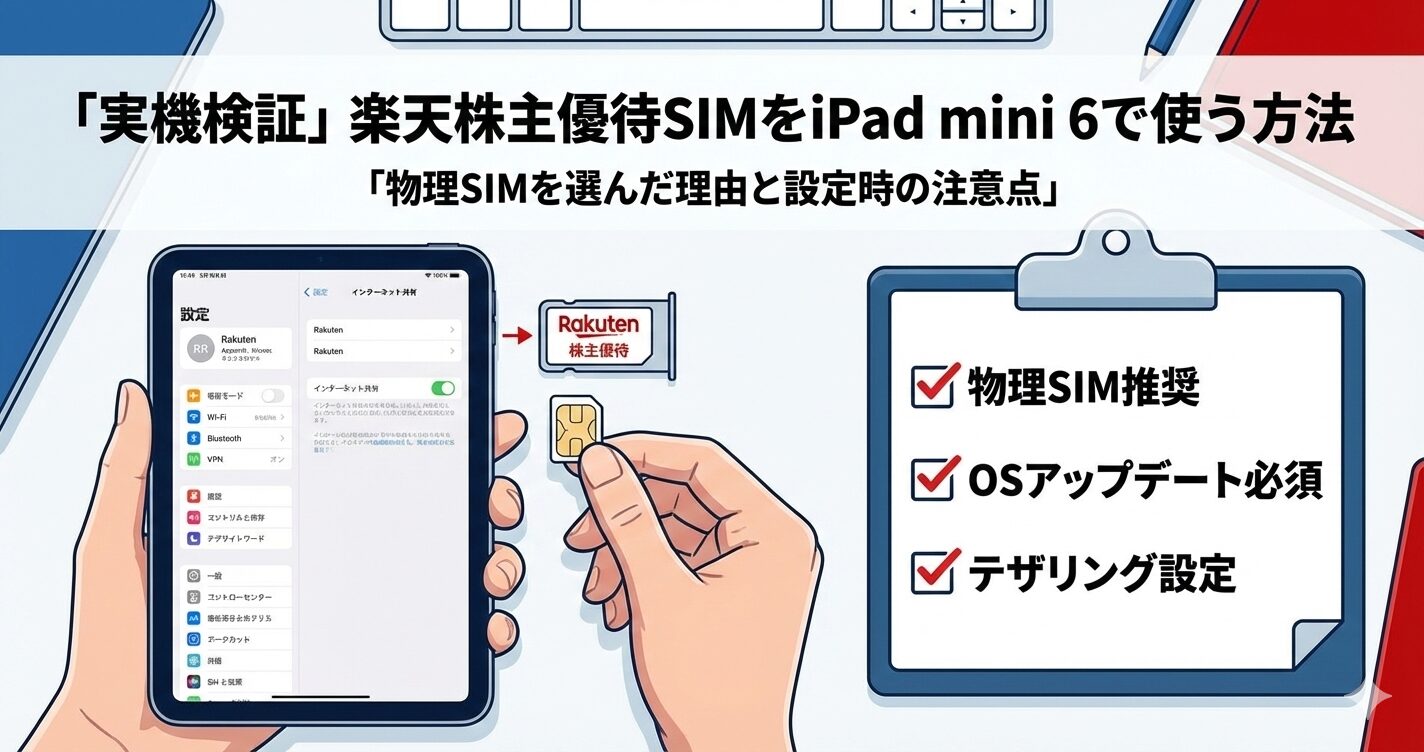
楽天グループの株主優待として配布される「音声+データ通信SIM30GB/月プラン」。 1年間無料でデータ通信が使えるため、手持ちのタブレットで活用したいと考えている方も多いのではないでしょうか。
私も先日、手持ちのiPad mini(第6世代・セルラーモデル)で利用するために設定を行いました。 結論から言うと、iPad miniでも問題なく利用できます。
しかし、普段から多くの端末を管理している私でも、初期設定で「電波を掴まない」というトラブルに見舞われました。 今回は、なぜ私がeSIMではなく物理SIMを選んだのかという理由と、接続できなかった際の原因、そしてテザリングを使うための設定手順について共有します。
- 物理SIMを選んだ理由
- 接続できない場合の対処法
- テザリングの設定
eSIMではなく物理SIMを選んだ理由
今回の株主優待では「eSIM」と「物理SIM」のどちらかを選択できましたが、私は迷わず物理SIMを選びました。
その理由は、端末の入れ替えが圧倒的に手軽だからです。
eSIMはオンラインで開通手続きができ便利ですが、別の端末に移し替えたい場合、再発行の手続きが必要になります。手続きが面倒だったり、再発行に時間がかかったりします。楽天株主優待の場合は無料のようですが、eSIMの再発行には手数料が発生することもあります。
一方で物理SIMであれば、以下のメリットがあります。
- スマホやタブレットが故障したとき、別の端末にSIMカードを差し替えるだけですぐに使えるようになる
- 普段使っているタブレットのデータ通信SIMが足りなくなったとき、SIMカードを差し替えるだけで使えるようになる
実際に私自身物理SIMを使っていてよかったという実体験があったので、ご紹介します。
私は普段から、iPad miniで日本通信SIMのネットだけプラン(データ通信20GB/月)を使っていたのですが、子供と車で移動する機会があり、YouTubeで音楽を流していたら急にフリーズするようになりました。データ通信使用量を確認したところ、月の途中(残り10日)で20GB/月を使い切ってしまいました。
私の子供は入院することが多く、楽天株主優待のSIMカードは別のAndroidタブレットで使っていたのですが、SIMカードを差し替えることで残りの期間をデータを追加購入することなく乗り切ることができました。
iPad mini 6で通信できない?設定で躓いたポイント
楽天株主優待のSIMは別のAndroidタブレットで使っていたので、すでに開通手続きを済ませていました。
開通手続きの方法は、楽天から届いた書類やインターネットで調べたらすぐに出てきますのでここでは割愛します。下記に公式サイトのURLを添付していますので、参照ください。
楽天株主様ご優待専用サイト
楽天株主優待のSIMをiPad mini 6に挿入したのですが、ここで予想外の事態が起きました。
SIMカードを挿入しても、画面右上のアンテナピクト(電波マーク)が全く反応しません
設定>一般>情報のページの「モバイルデータ通信番号」の項目を確認すると番号は表示されるので、認識はできているようです。
端末を再起動をしても全く変わりません。私自身SIMカードを挿入して電波マークが反応しないのは初めての経験だったので少し焦りました。
まずは、iPad miniで楽天株主優待のSIMが本当に使えるかどうかを再度ネットで調べました。
- iPad mini 第6世代のセルラータイプは楽天回線でも使えそう
- 購入履歴から、SIMフリーであることを再度確認
- iPad mini 第6世代で使っているという記事があることを確認
構成プロファイルが見つからない
私は仕事やプライベートで、格安SIMのAPN設定やiPadの初期設定を何度も行っています。
「iOSで繋がらない時はプロファイルだ」という経験則から、Wi-Fiに接続して楽天モバイル用の「構成プロファイル」をダウンロードできるページを探し回りました。 しかし、いくら探しても見つかりません。
原因は「iOSのバージョン」
ネットで色々調べていたところ、「OSを最新の状態にアップデートが必要です」という情報を見つけました。
自分の端末を確認したところiOSのバージョンが古く、最新のシステム(iPadOS)にアップデートし再起動した結果問題なくつながりました。
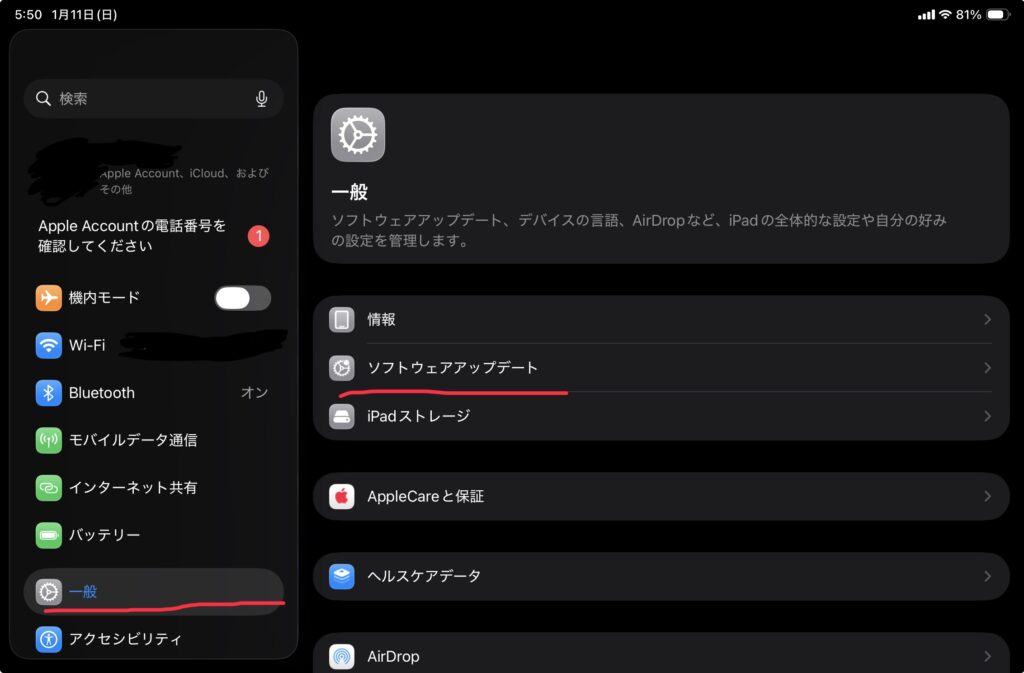
「設定」→「一般」→「ソフトウェア・アップデート」から、OSを最新の状態にアップデートできます。
本当にシステムをアップデートしただけで、構成プロファイルの設定もAPNの手動入力もせず、SIMカードを入れるだけで楽天の回線を掴みました。
※別の格安SIMを使っていてその構成プロファイルがインストールされている場合は、プロファイルを削除する必要があります。
これまで格安SIMを使う時はプロファイルをインストールするのが常識だと思いこんでいましたが、最新の環境ではSIMを入れるだけで自動認識することに驚きました。
もし同様の現象で困っている方は、まずはOSのアップデートを試してみてください。
iPad mini 6での設定手順とテザリングの利用方法
OSが最新であれば、基本的にはSIMカードを入れるだけでデータ通信は可能です。
しかし、テザリング(インターネット共有)を利用したい場合は、別途手動での設定が必要になることがあります。私が設定した際の手順をご紹介します。
前述の通り、まずはWi-Fi環境下でiPadOSを最新にアップデートします。
「設定」→「一般」→「ソフトウェア・アップデート」の順にシステムが最新であることを確認してください。最新でない場合はアップデートしてください。
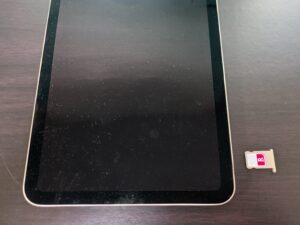
SIMカードをトレイにセットし挿入します。
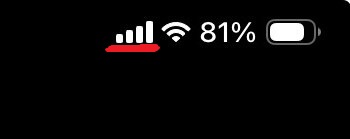
通常はこれでアンテナが立ち、通信が可能になります。もし、繋がらない場合は、再起動を試してみてください。
データ通信はできても、インターネット共有の項目がグレーで選択できなかったり、うまくテザリングできないこともあります。
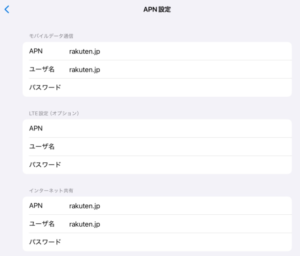
その場合は、以下の手順でAPN設定を行います。
- 「設定」→「モバイルデータ通信」→「モバイル通信プラン」のSIMカードの
iマークをタップします。 - APN設定をタップし、インターネット共有の「APN」と「ユーザ名」の欄に
rakuten.jpと入力する(パスワードは空欄でOK)
 壱
壱私の場合は、モバイルデータ通信の「APN」と「ユーザ名」は空欄でも繋がりましたが、繋がらない場合はrakuten.jpと入れて試してください。
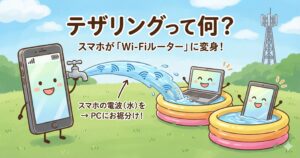
入力を終えて一度前の画面に戻ると、「インターネット共有」がオンにできるようになっているはずです。これでiPad miniをルーター代わりにしてパソコンなどをネットに繋ぐことができます。
iPad miniで利用する際の注意点
iPad mini+楽天株主優待SIMカード(音声+データ通信SIM30GB/月プラン)は、非常に便利な組み合わせですが、iPad miniで利用する際の注意点があります。
- 音声電話ができない
- SMSの送受信ができない
- 「Rakuten Link」アプリの利用が難しい
それぞれについて少し解説します。
音声電話ができない
株主優待SIMには電話番号が付与されており、専用アプリを使えば無料で通話できるのですが、iPadやiPad miniには音声の通信機能がないため、音声通話の発着信はできません。
SMSの送受信ができない
音声通話同様、iPadやiPad miniはSMS(ショートメッセージ)規格に対応していません。そのため、電話番号を使ったSMSのやり取りはもちろん、LINEの新規登録など、SMS認証が必要なサービスの登録には使えません。
「Rakuten Link」アプリの利用が難しい
通話料が無料になる「Rakuten Link」のiPad版アプリは存在しますが、ログイン時にSMS認証が必要です。SIMをiPadに入れたままではSMSが受け取れないため、アプリへのログインや利用はハードルが高い点に注意してください。
壱私自身で他の端末でSMS受信し、iPad miniでアプリへのログインを試しましたができませんでした。
もし、タブレット(スマホより大きいサイズ)で音声通話やSMSを利用したい場合は、Androidタブレットがおすすめです。
ALLDOCUBE iPlay60 mini Pro 8.4インチタブレット Android15 顔認証 4GLTE デュアルスピーカー 6軸ジャイロ HelioG99
↑私自身子供用に購入して使っているタブレットです。日本通信SIMや楽天株主優待SIMカードでも使えました。
※近いうち記事を書きたいと思います。
まとめ
iPad mini 6と楽天株主優待SIMの組み合わせは、設定さえ済ませてしまえば非常に快適に利用できます。この記事で伝えたいことを以下にまとめます。
- 自由度を重視するなら物理SIMがおすすめ。
- 繋がらない時は、焦らずOSのアップデートを確認する。
- テザリングを使うなら、APN設定への入力が必要。
この3点を押さえておけば、スムーズに利用を開始できるはずです。お手元にiPad miniがある株主の方は、ぜひ試してみてください。
コメント