
パソコンを使っていて、こんな不調を感じることはありませんか?
「なんだか今日は動きが重いな」
「Wi-Fiが繋がらない」
「マウスの反応が悪い」
「調子が悪いから、一度電源を切って明日また使おう」、そう思ってシャットダウンし、翌日起動しても「あれ? まだ直ってない?」
実は、Windows 10やWindows11の通常の「シャットダウン」では、パソコンの電源は完全に切れていない(システムはリセットされていない)ことをご存じでしょうか。
今回は、パソコンの不調を一発で解決する方法、「Shiftキーを押しながらシャットダウン(完全シャットダウン)」について、その効果とやり方を解説します。
- パソコンが調子悪い時のシャットダウンの方法
- 完全シャットダウンの効果
たったこれだけ!完全シャットダウンのやり方
難しい設定は一切不要です。いつもの操作にキーを1つ足すだけで実行できます。
完全シャットダウンの手順
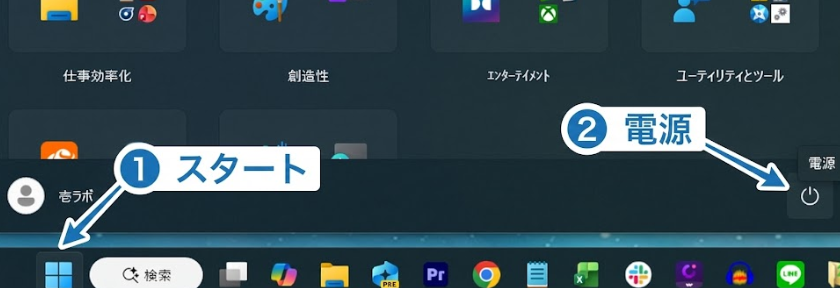
画面左下の①スタートボタンをクリックし、②電源メニューを開きます。
キーボードの③「Shift(シフト)キー」を押したまま、「シャットダウン」をクリックします。
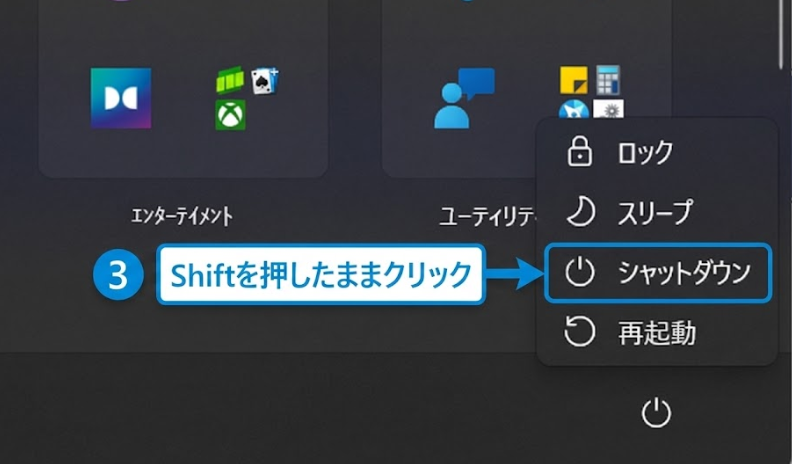
画面に「お待ちください」と表示されたり、画面が暗くなったりしたら、Shiftキーを離してOKです。
これだけで、パソコンの中身を完全にリセットする完全シャットダウンが実行されます。
なぜShiftを押すと直るの?原因は「高速スタートアップ」
なぜ普通のシャットダウンでは直らない不具合が、Shiftを押すと直るのでしょうか?
その秘密は、Windowsの「高速スタートアップ」という機能にあります。
普通のシャットダウン = 机の上を「片付けずに」帰る
Windowsは、次回の起動を速くするために、前回の作業状態(システムの状態)を保存したまま電源を切る設定が標準になっています。これを「高速スタートアップ」と呼びます。
この機能は便利ですが、もしシステムにエラー(ゴミ)が溜まっていた場合、そのエラーの状態ごと保存してしまうことになります。
そのため、電源を入れ直してもエラーが引き継がれてしまい、不調が直らないのです。
完全シャットダウン = 机の上を「きれいに片付けて」帰る
Shiftキーを押しながらシャットダウンすると、この機能をあえて無視し、すべてのデータを破棄して強制的にリセットします。
次回起動時は真っさらな状態からシステムを読み込み直すため、溜まっていたエラーが消え、パソコンの調子が戻るという仕組みです。
再起動と何が違う?正しい使い分け
「システムをリセットするなら、再起動でもいいんじゃない?」
と思った方は、脱初心者です。
実は、再起動もシステムをリセットする効果があります。それぞれの違いを表にまとめました。
| 操作方法 | システムのリセット | 電源が切れる? | おすすめの場面 |
| 普通のシャットダウン | × (エラーも保存される) | 切れる | 普段の終了時。 (次回、素早く起動したい時) |
| Shift + シャットダウン (完全シャットダウン) | ◎ (きれいにリセット) | 切れる | PCの調子が悪い時。 修理に出す前や、コンセントを抜く時。 |
| 再起動 | ◎ (きれいにリセット) | 切れない (通電したまま) | 作業を続けたい時。 アプリのインストール後やフリーズ解消。 |
表を見て気づかれたかと思いますが、パソコンの調子が悪い時に、普通のシャットダウンをするのは、トラブル解決としては一番効果が薄い方法です。
システムをリセットするだけなら、再起動の方が普通のシャットダウンより強力です。
- 作業を続けたいけど、動作がおかしい時 → 再起動
- 今日はもう作業を終えて、しっかり直して休ませたい時 → Shift + シャットダウン
といった形で使い分けて使うのがおすすめです。
 壱
壱完全シャットダウンも再起動もシステムのリセットという点では同じですが、私の経験上、再起動でトラブルが発生して解決しないときは、完全シャットダウンで解決するといったことがあったため、トラブル発生時はどちらも試すのがおすすめです。
こんな症状の時は「Shift+シャットダウン」
普通のシャットダウンや再起動では直らない場合でも、一度「電源を完全に切る(放電させる)」ことで直るケースがあります。特に以下のような時は「Shift+シャットダウン」が有効です。
- 周辺機器のトラブル
- マウスやキーボードが反応しない。
- USBメモリが認識されない。
- プリンターが動かない。
- ネット接続の不調
- Wi-Fiが頻繁に切れる。
- Bluetoothイヤホンが繋がらない。
- なんとなく重い
- 画面がカクカクする。
- アプリの起動が遅い。
完全シャットダウンのデメリット
トラブル発生時にはとても便利な機能ですが、デメリットも少しだけあります。
デメリット:起動時間が長くなる
完全シャットダウンを実行すると、次起動するときはゼロからシステムを立ち上げるため、いつもより数秒~1分ほど長くかかることがあります。ただ、最近のパソコン(SSD搭載)はもともとの起動が速いため、数秒の差しかないのであまり気にする必要はありません。
まとめ
最後にこの記事で伝えたいことをまとめます。
- 通常のシャットダウンは、完全にリセットされない。
- 調子が悪い時は、「再起動」と「完全シャットダウン(Shit+シャットダウン)」を試してみる
- 毎回完全シャットダウンをする必要はない。
パソコンがおかしいな?と思ったら、修理や買い替えを考える前に、まずは完全シャットダウンを試してください。このひと手間だけで嘘のように直ることがあるので、ぜひ試してみてくださいね。
コメント