
スーパーで買い物をしていると、こんな風に迷うことはありませんか?
「通常サイズのボトルと、特大サイズの詰め替え用。結局どっちが安いの?」
「3個パックとバラ売り、どっちがお得?」
以前は「大きい方が安いに決まっている」と思っていましたが、計算してみると意外とそうではないことも多いですよね。
私の母も同じように迷うことがあり、その都度電卓で計算していました。
そこで母のために、「単価計算アプリ」を探してあげようとAndroidアプリをいくつかインストールしてみたのですが・・・
- 広告が表示されて、操作の邪魔になる
- レビュー数が極端に少なくて、セキュリティ的に安心して使えるか分からない
- 文字も小さくて使いにくい
どっちが安いか知りたいだけなのに、安心して使えるシンプルなアプリが見つからない。
それなら、母が必要な機能だけのシンプルなアプリを自分で作ろうと思い、自作したのが今回ご紹介する「単価計算」というアプリです。
コード記述ゼロでもAIと作れた「単価計算アプリ」
「アプリを作った」と言うと、「すごい!プログラミングができるんですね」と言われることがありますが、実は違います。 私はこのアプリを作るために、プログラムのコードを一行も書いていません。
やったことは、ChatGPTやGeminiといったAI(人工知能)にお願いしただけです。
- 母が使うから、文字を大きくして
- 履歴を残せるようにして
- もっとシンプルな画面にして
このように日本語で指示を出して、AIに作ってもらいました。
自分たちに本当に必要な道具は、専門知識がなくてもアイデア次第で作れる時代になったんだな、と私自身も驚いています。
 壱
壱プログラミング知識ゼロでもといいたかったですが、プログラミングはちょっとだけできるので(笑)
でも本当にコードは一行も書いていません。
自作アプリ「単価計算」の4つの特徴
母が毎日使うことを最優先に考えた、4つのこだわりポイントをご紹介します。
- シンプルで安心(広告なし)
- 以前の価格と比較できる
- 商品を自分用にカスタマイズできる
- 電波が悪くても使える
1. シンプルで安全(広告なし)
このアプリは「AとB、どっちが安いか」を比較することだけに特化しています。
企業が作ったアプリではないので、邪魔な広告は一切表示されません。 また、会員登録や個人情報の入力も不要ですので、どなたでも安心してすぐに使い始められます。
2. 以前の価格と比較できる
「あれ、この商品、先月はもっと安かった気がする…」ということもありますよね。
このアプリには履歴機能があり、以前入力したデータが残ります。同じ商品を選ぶと、過去の最安値を自動で表示してくれるので、「今日は高いし、まだ在庫あるから今日はやめておこう」といった判断がすぐにできます。
3. 商品を自分用にカスタマイズできる
人によってよく買う商品は違いますよね。 このアプリは「設定」ボタンから、商品リストを自由に編集できます。
初期設定で一般的に使われるものが既に登録されていますが、「キャットフード」や「オリーブオイル」など、自分がよく比較する商品を追加したり、逆に使わないものを削除してスッキリさせることができます。また、 並び替えもできるので、使えば使うほど「自分だけの使いやすいアプリ」になっていきます。
4. 電波が悪くても使える
スーパーの奥まった売り場などでは、スマホの電波が入りにくいことがあります。このアプリは、一度読み込めばオフライン(圏外)でもサクサク動くように作られています。
アプリとしての使い方(インストール方法)
このツールはWebサイトとして公開していますが、スマホにインストールすることでアプリとして使うことができます。
ブラウザで開くだけでも使えますが、インストールすると
- 画面が広くアプリのように使える
- ネットがなくても動く
- 起動が速い
というメリットがありますので、ぜひ設定してみてください。
iPhone(iPad)の場合
下記リンクをタップして開いてください。
買い物上手:https://it.ichilabo.com/tools/tankahikaku/tankahikaku.html
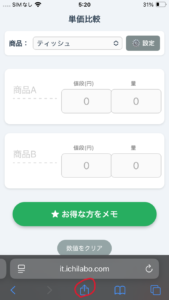
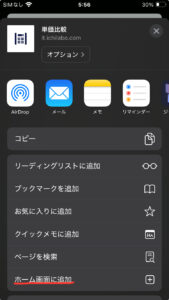
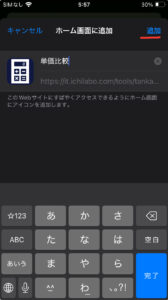
Androidの場合
下記リンクをタップして開いてください。
買い物上手:https://it.ichilabo.com/tools/tankahikaku/tankahikaku.html
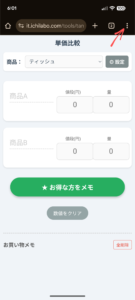
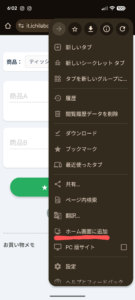
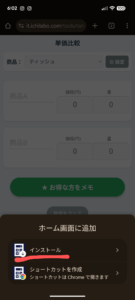
- インストール
-
PWAという方法で Webサイトをアプリのように動作させることができるようになります。
- ショートカットを作成
-
ホーム画面にショートカットを作成します。
壱どちらでも使えますが、インターネットに接続しなくても使えるようになる「インストール」がおすすめです。
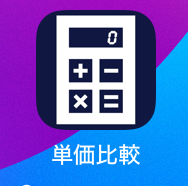
これで、ホーム画面にアイコンが追加されます。次からはこのアイコンをタップするだけですぐに使えます。

実際の使い方と便利機能
使い方はとても簡単です。
基本の比較方法
- 画面上の商品(ティッシュ、ラップ等)を選びます。
- 商品Aと商品Bに、それぞれの「値段」と「量」を入力します。
- 入力すると瞬時に計算され、安い方に「安!」マークが表示されます。
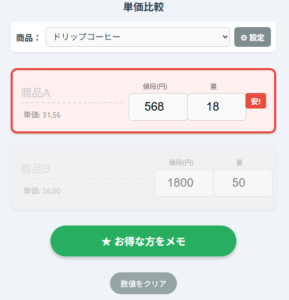
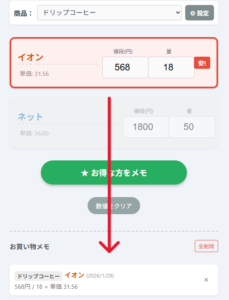
お買い物メモの活用(記録)
比較が終わったら、「★ お得な方をメモ」ボタンを押してください。 結果が保存され、次回の買い物の際にとして参考にできます。
商品Aと商品Bの欄には、商品名や購入するお店などを入力することもできます。
お買い物メモの活用(呼び出し)
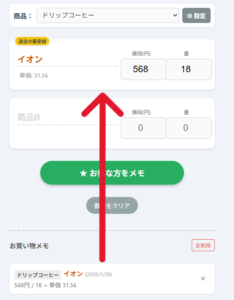
過去にお買い物メモに記録を呼び出し、比較することもできます。
商品を選択またはお買い物メモをタップすると、過去の最安値が呼び出されるので、商品Bの欄に比較したい情報を入力するだけで過去の最安値と比較できます。
商品のカスタマイズ
使う人によって、よく買うものは違いますよね。
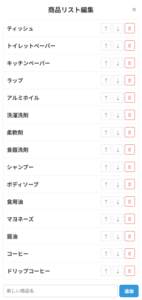
画面にある「⚙ 設定」ボタンを押すと、商品リストを自由に編集できます。
- 追加: 「キャットフード」「オリーブオイル」など、よく買う商品を追加できます。
- 削除・並び替え: 使わない商品は削除したり、よく使うものを一番上に並び替えたりして、自分好みに整理できます。
アプリを使ってみる
登録不要・無料で今すぐ使えます。 下記ボタンからアクセスして、ぜひ次回の買い出しで試してみてください。
アンインストールする方法
ショートカットをホーム画面に追加した場合は、ショートカットを長押しして削除するだけでOKです。
インストールした場合は、アイコンを削除してもアンインストールできない場合があります。設定のアプリから削除することができます。詳しくは、下記記事を参照ください。

まとめ
「広告がなくて、シンプルで使いやすい」 母からはそんな感想をもらいました。
毎日の小さなお買い物ですが、積み重なれば大きな節約になります。 このアプリが、皆さんのお買い物の助けになれば嬉しいです。
コメント